我的
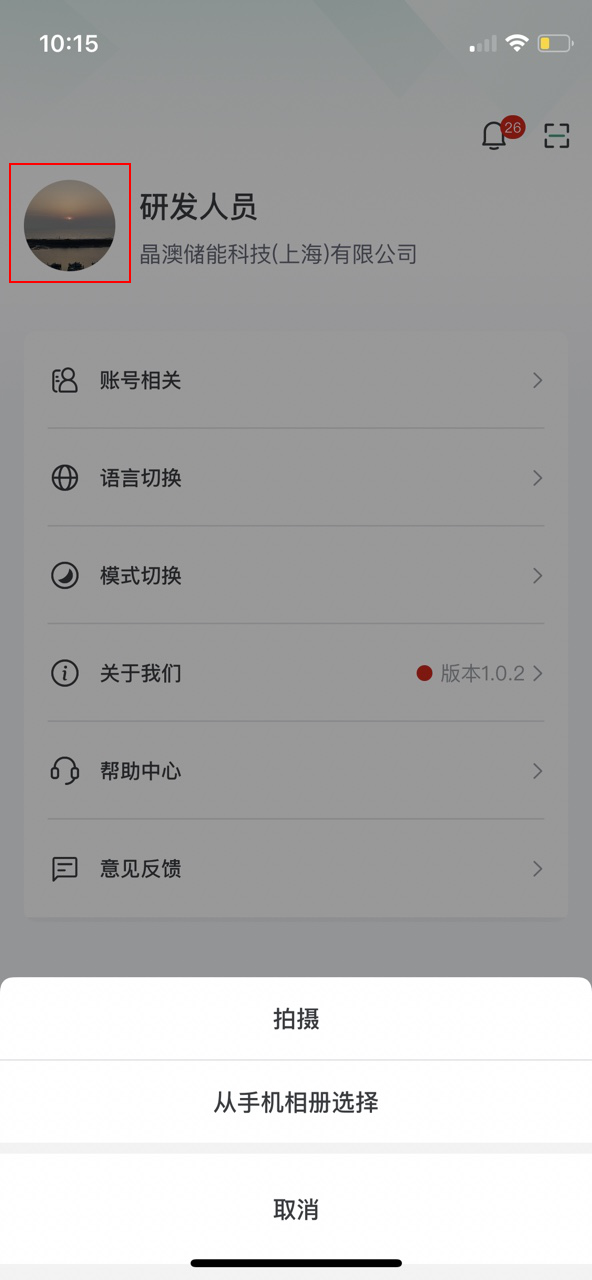
点击底部菜单栏中的“我的”,页面切换到我的页面。
用户可点击头像,进行账号头像切换。
消息通知
消息通知包含告警和通知两部分,当存在消息通知时,页面右上角铃铛图标会出现消息通知数量提示,数量为告警与未读通知之和,点击页面右上角 图标跳转进入消息通知页面进行查看。
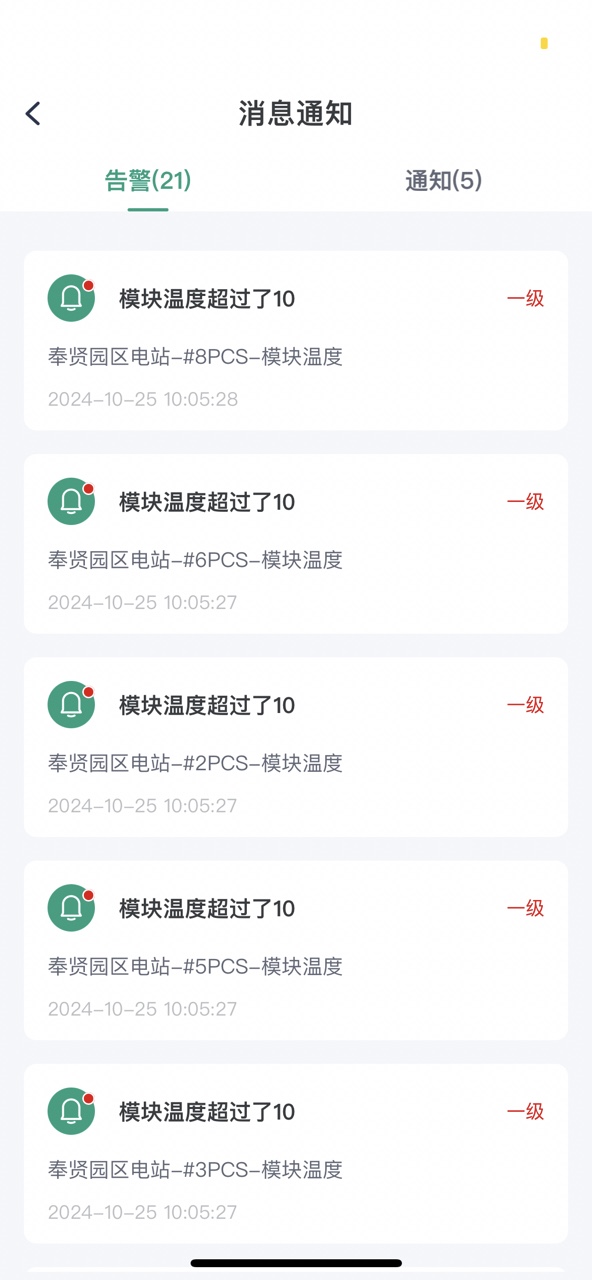
告警
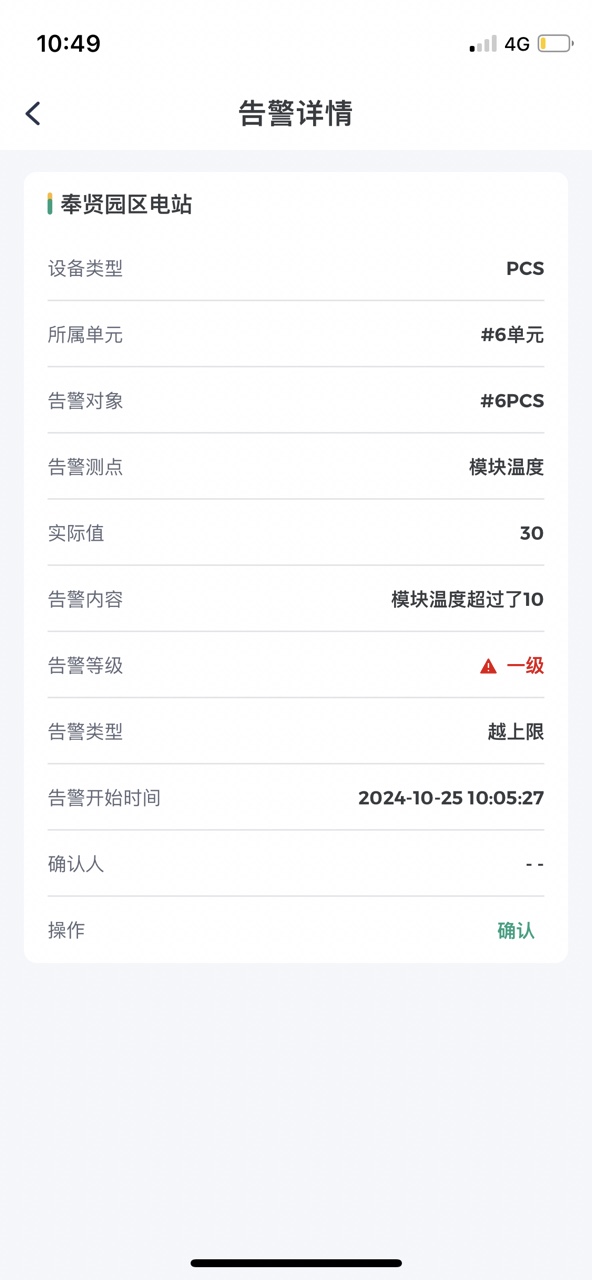
用户可点击某条告警查看告警详情。
注意:告警只有在确认之后,告警数量才会减少,若用户仅查看,告警数量不变。
通知
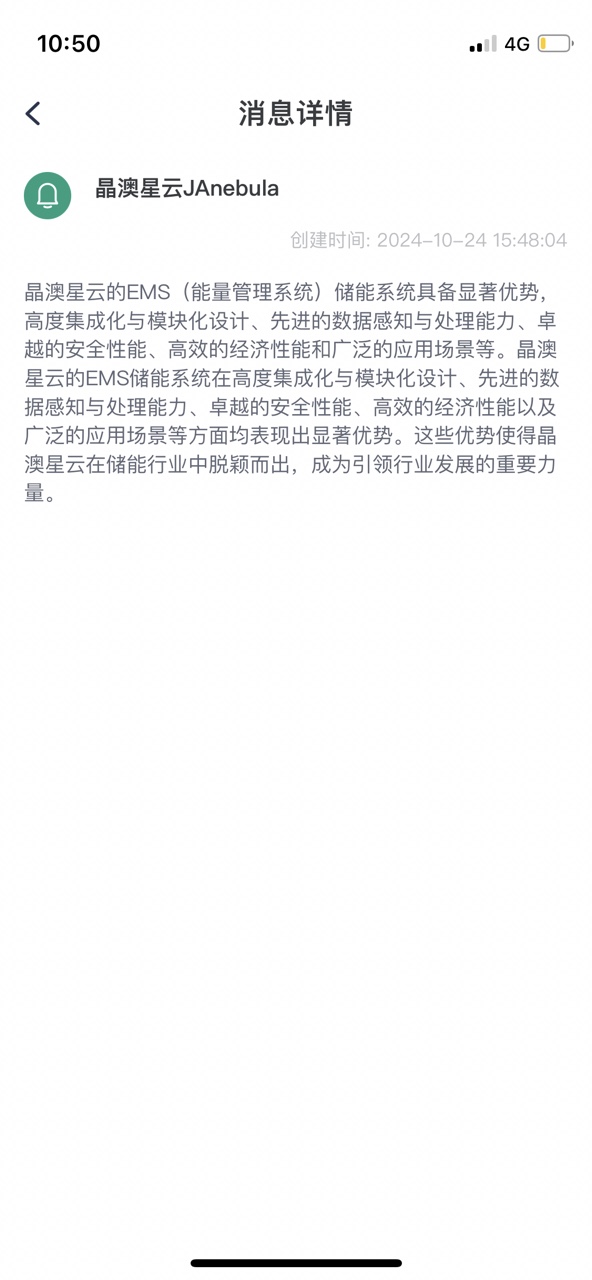
通知页面显示全量通知内容,通知数量表示未读通知数量,用户可点击某条通知进行通知详情查看。
扫一扫
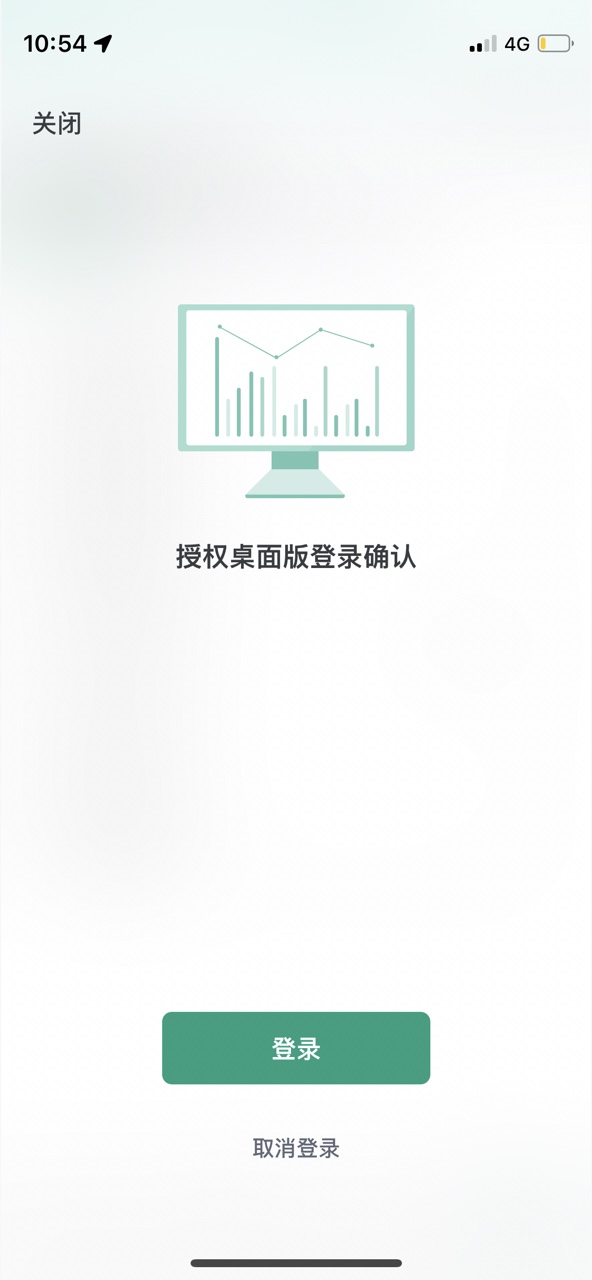
点击页面右上角 图标,打开【扫一扫】页面,可扫描PC端登录页二维码进行PC端登录操作。
账号相关
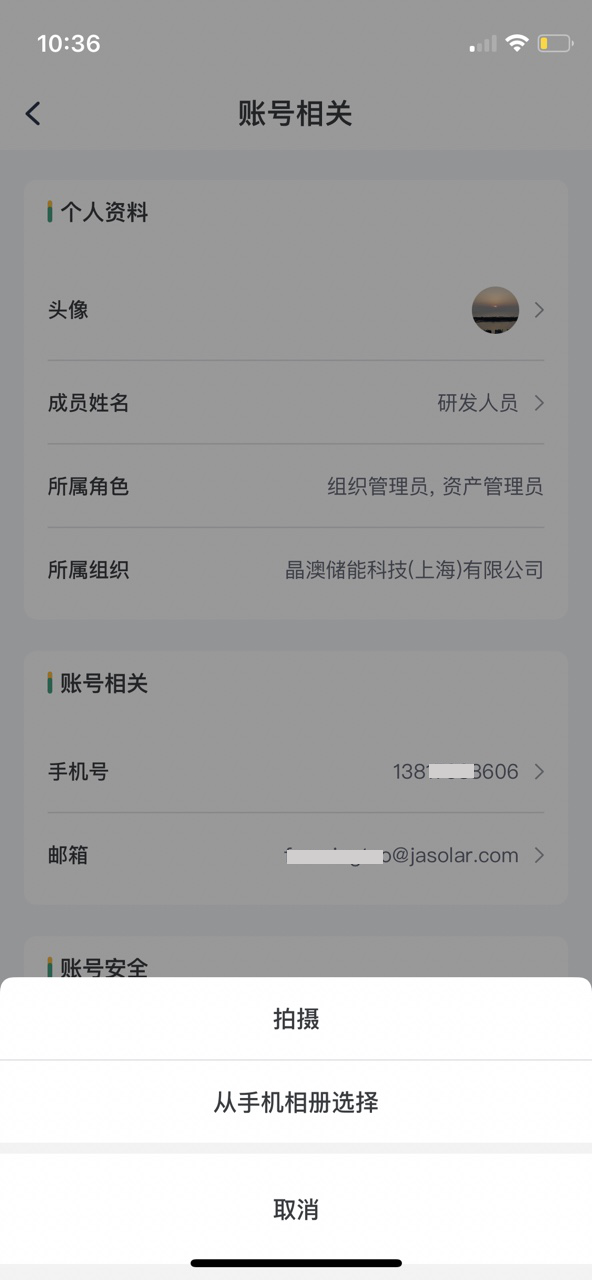
点击账号相关,进入账号相关页面,支持头像/成员姓名/手机号/邮箱/密码修改、成员所属角色与组织查看、退出登录等功能。
头像切换
展示当前头像。点击头像进行替换选择,替换方式包含拍摄、本地相册获取。
成员姓名
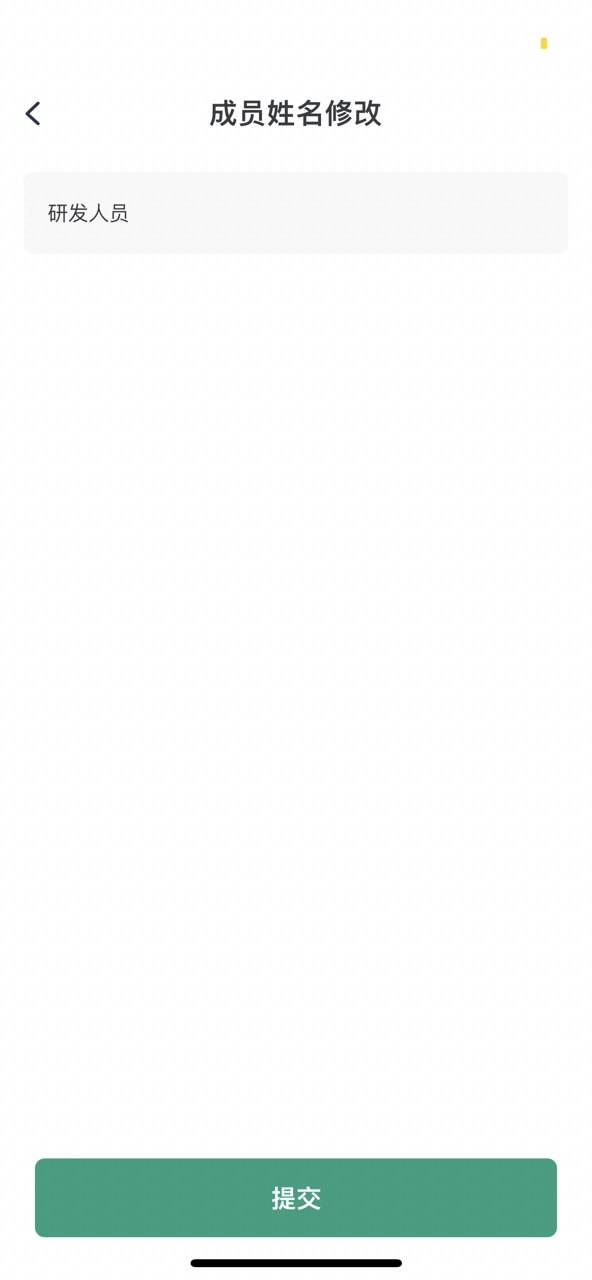
展示当前姓名。点击后页面跳转成员姓名修改,修改后点击提交按钮即可。
手机号
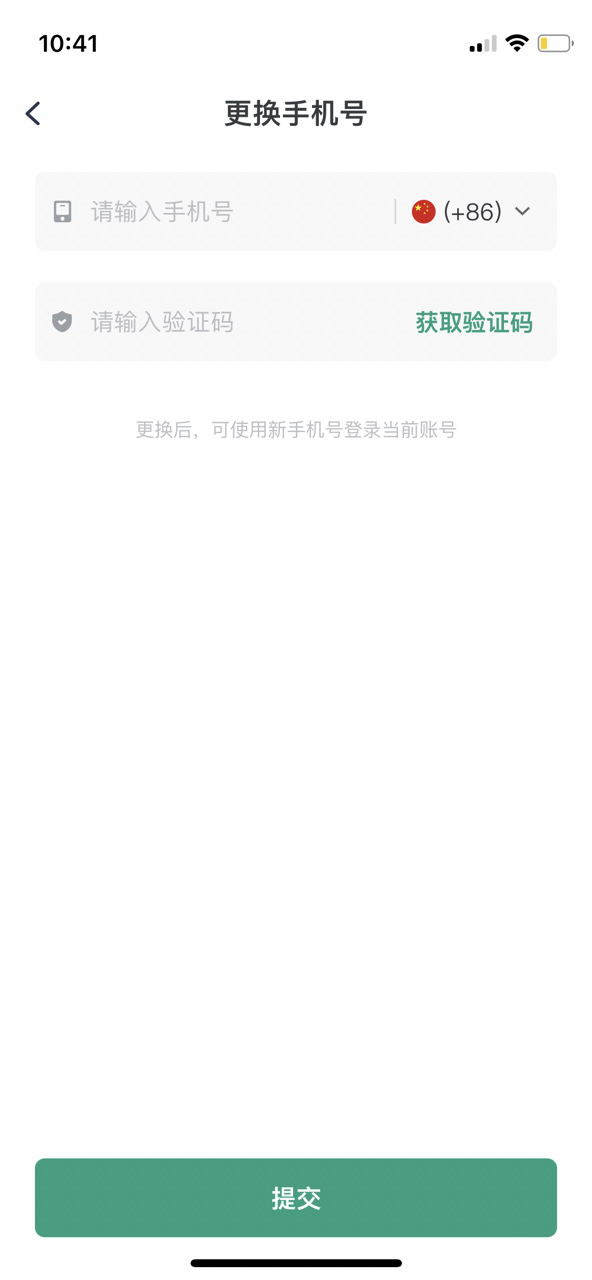
展示当前绑定手机号。点击手机号,跳转更换手机号页面,输入正确的手机号和验证码,信息正确后点击提交按钮即可。
邮箱
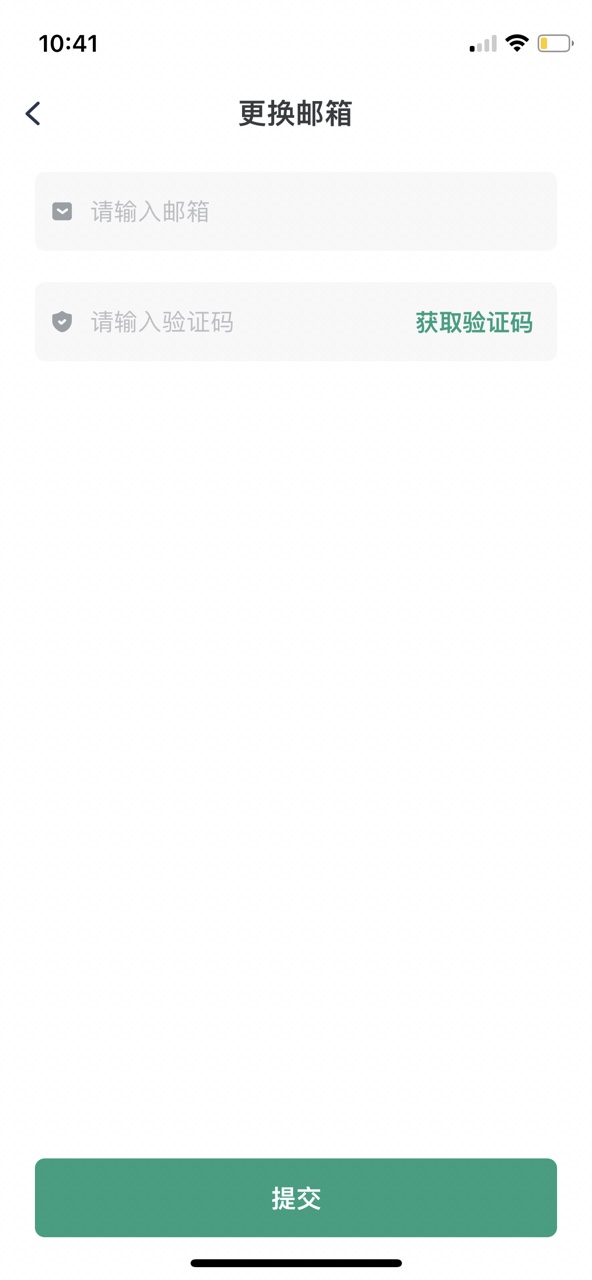
展示当前绑定邮箱。点击邮箱,跳转更换邮箱页面,输入正确的邮箱和验证码,信息正确后点击提交按钮即可。
修改密码
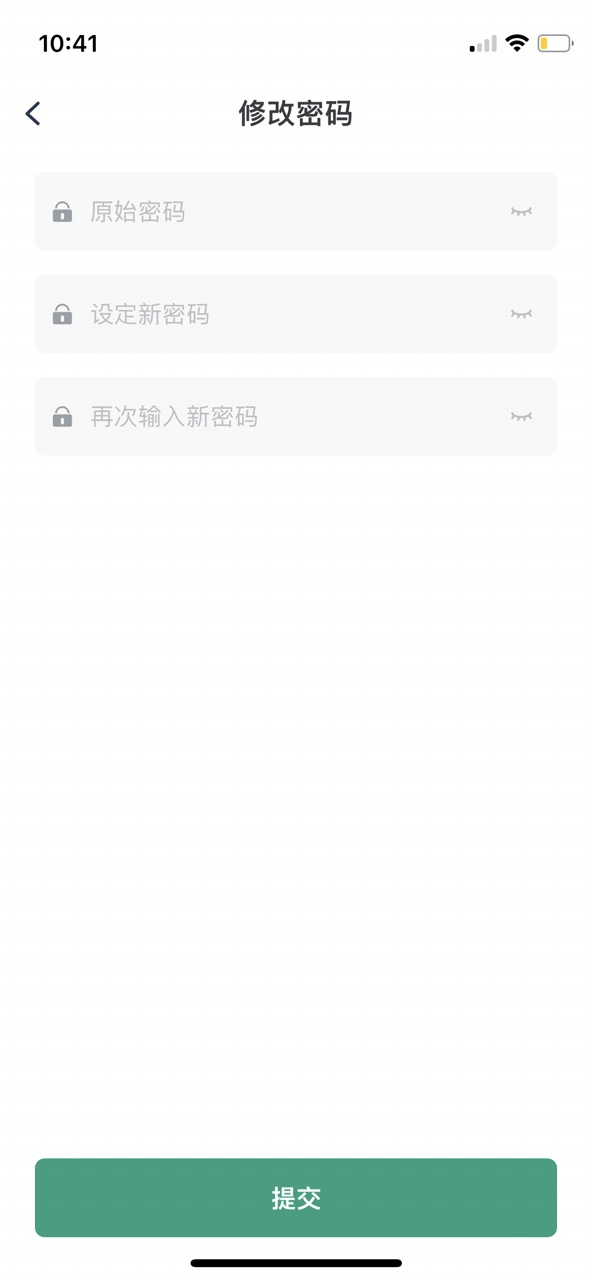
点击修改密码,页面跳转至修改密码页面,输入原始密码,设定新密码,新密码两次输入需保持一致,完成后点击提交按钮即可。
退出登录
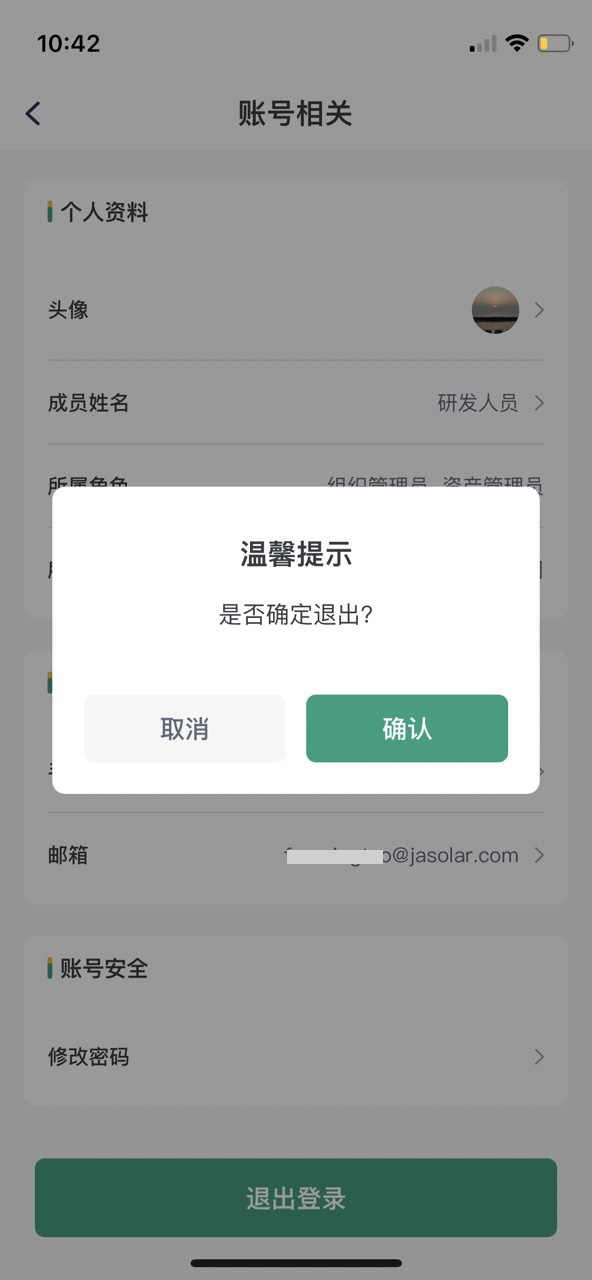
点击“退出登录”按钮,弹窗二次提示确认,点击确认则退出成功,点击取消则不退出当前登录账号。
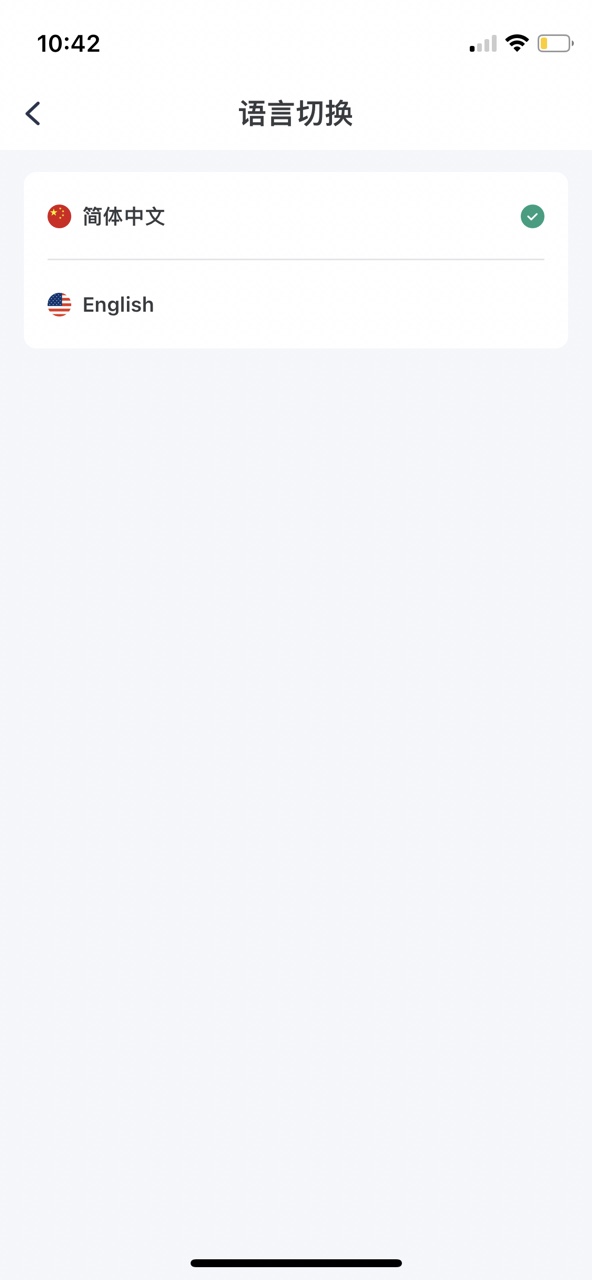
语言切换
在“我的”页面点击“语言切换”,选择中文或英文可对APP全局语言进行切换。
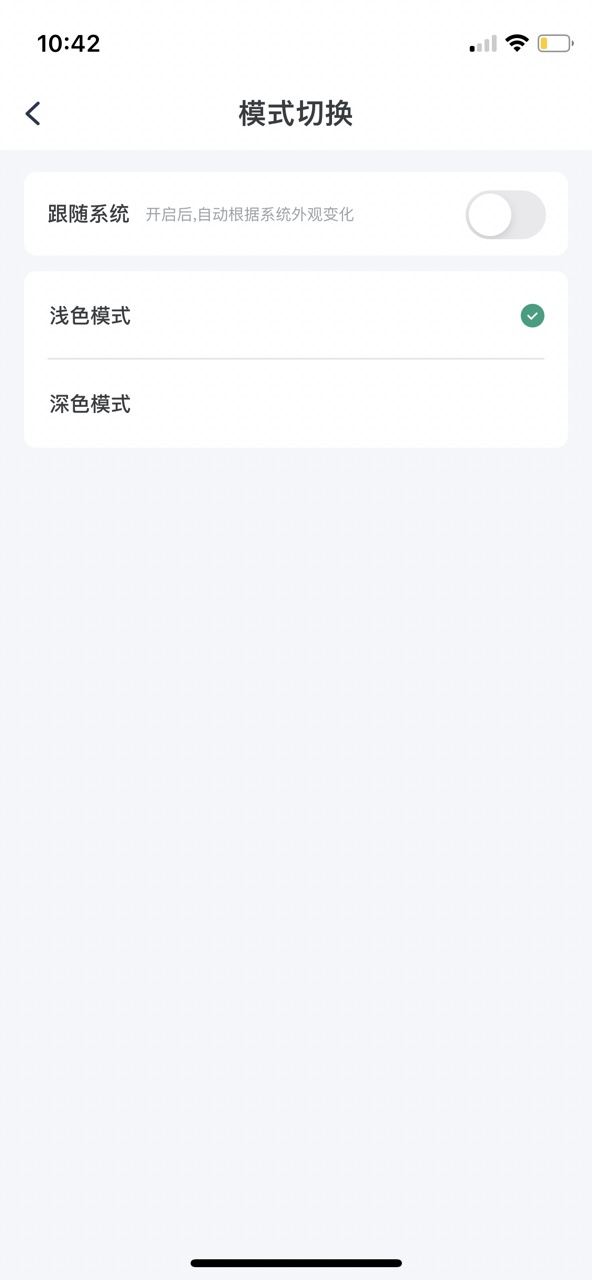
模式切换
在“我的”页面点击“模式切换”,可切换系统深浅色模式。
- 跟随系统关闭:可根据需要切换深浅色模式。
- 跟随系统打开:APP自动根据手机系统深浅色模式进行适配。
关于我们
“关于我们”入口处显示当前APP版本号,若存在更高版本,则同时有红点提示。
点击“关于我们”进入详情页,页面包含版本号显示、备案号显示(点击可跳转查看具体备案信息)、服务协议入口、隐私政策入口、版本检查更新。
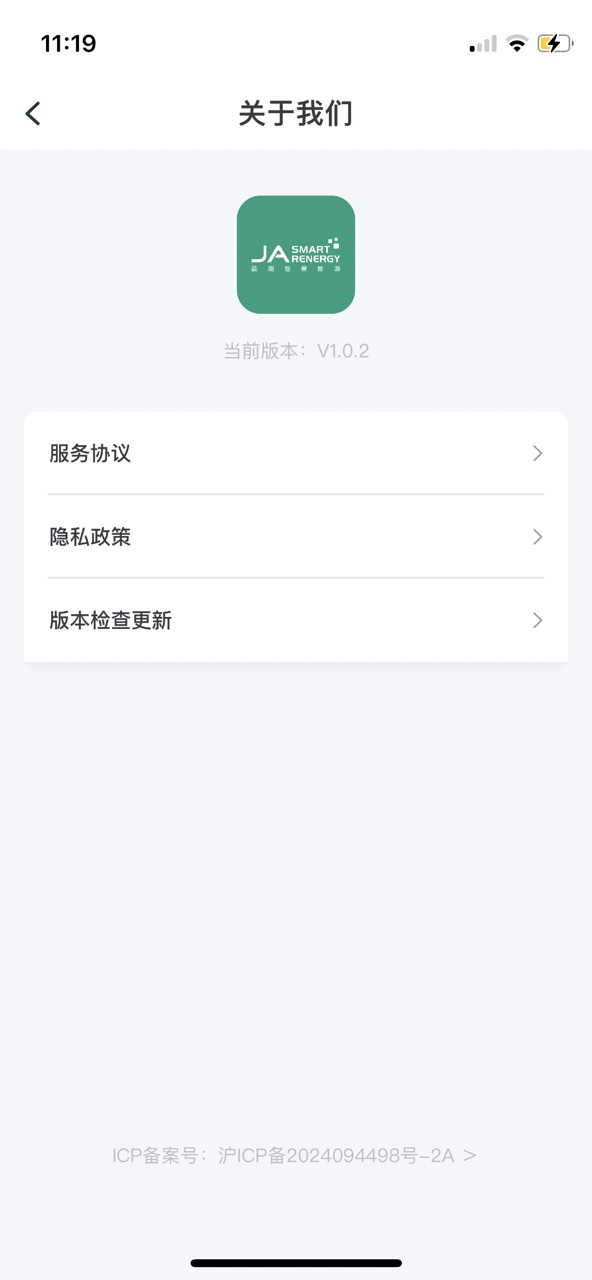
- 服务协议:点击可跳转服务协议页面进行内容阅读查看。
- 隐私政策:点击可跳转隐私政策页面进行内容阅读查看。
- 版本检查更新:点击检查APP是否为最新版本。
帮助中心
在“我的”页面点击“帮助中心”,跳转帮助中心页面,包含用户手册/常见问题入口。
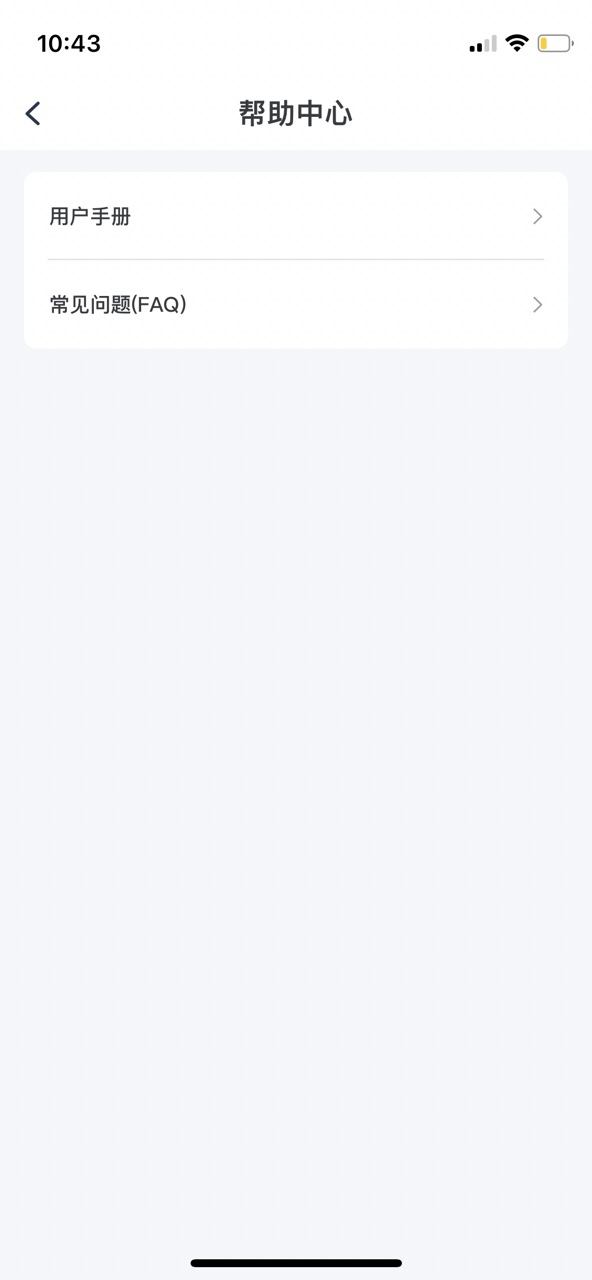
- 用户手册:点击可跳转用户手册页面进行内容阅读查看。
- 常见问题(FAQ):点击可跳转常见问题页面进行内容阅读查看。
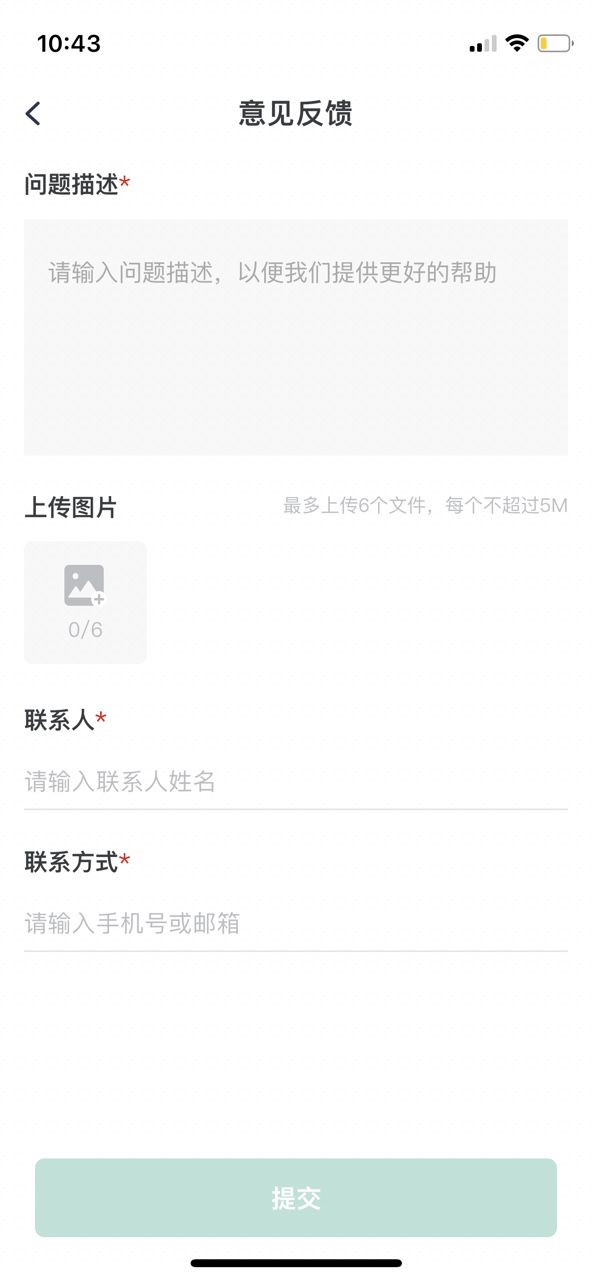
意见反馈
在“我的”页面点击“意见反馈”,跳转意见反馈页面,进行相关内容填写后点击提交按钮即可(其中问题描述、联系人、联系方式为必填项)。