快速掌握
登录系统
介绍登录晶澳星云Cloud平台的步骤。
前提条件
1.成功获取账号和密码。
2.晶澳星云Cloud平台正常运行,计算机和服务器之间的网络正常。
操作步骤
1.在浏览器地址栏输入指定网址https://www.janebula.com 跳转至晶澳星云Cloud平台主页。
2.点击“进入系统”,进入晶澳星云Cloud平台登录页面。
3.在账户密码登录对话框中,输入账号和密码。
4.查看《隐私政策》并勾选“我已阅读并同意《隐私政策》”。
5.点击“登录”按钮进行登录,登录后页面跳转运营看板页面。 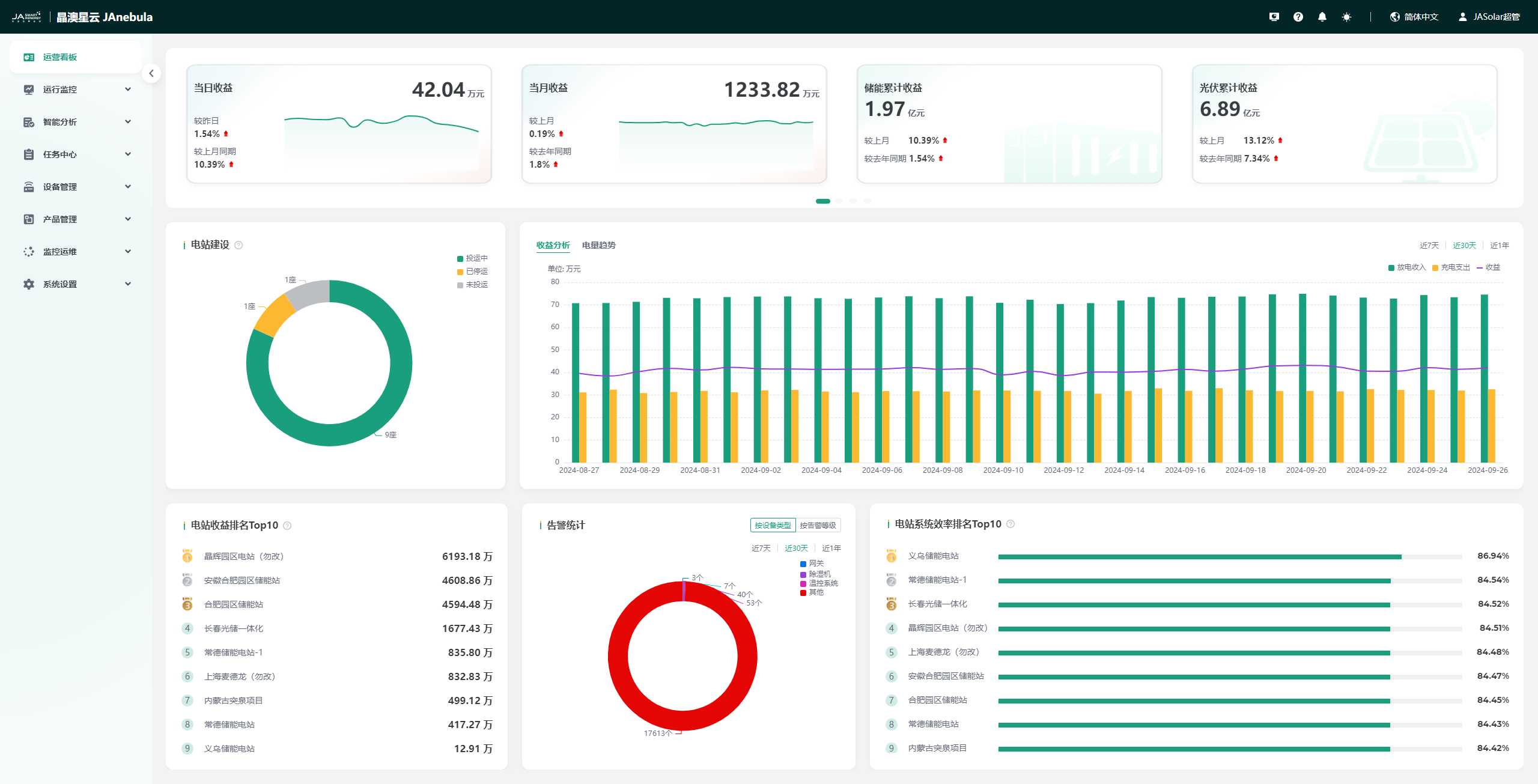
添加电站
进入添加电站页面
账号登录后逐步点击“运行监控”→“电站”→“添加电站”进入添加电站页面,如图:

完善电站信息
电站信息包括基本信息、系统信息、业主信息、电站授权四部分内容。
电站基本信息
请您按照提示完善电站基本信息:电站名称、电站简称、所在位置、所属区域、详细地址、经纬度、电站快照、电站时区、电站投运时间、建站时间、电站投运状态,其中带星号提示的是必填项,而其余信息填写的越完善越有利于您管理电站。
| 参数名称 | 说明 |
|---|---|
| *电站名称 | 电站的名称 |
| 电站简称 | 电站的简称 |
| *电站快照 | 点击“上传快照”按钮选择电站图片上传 |
| *电站时区 | 点击 图标,选择电站所在时区 图标,选择电站所在时区 |
| *电站投运时间 | 点击 按钮,选择电站投运时间 按钮,选择电站投运时间 |
| *建站时间 | 点击按钮,选择电站建站时间 |
| *电站投运状态 | 点击图标,选择电站投运状态 |
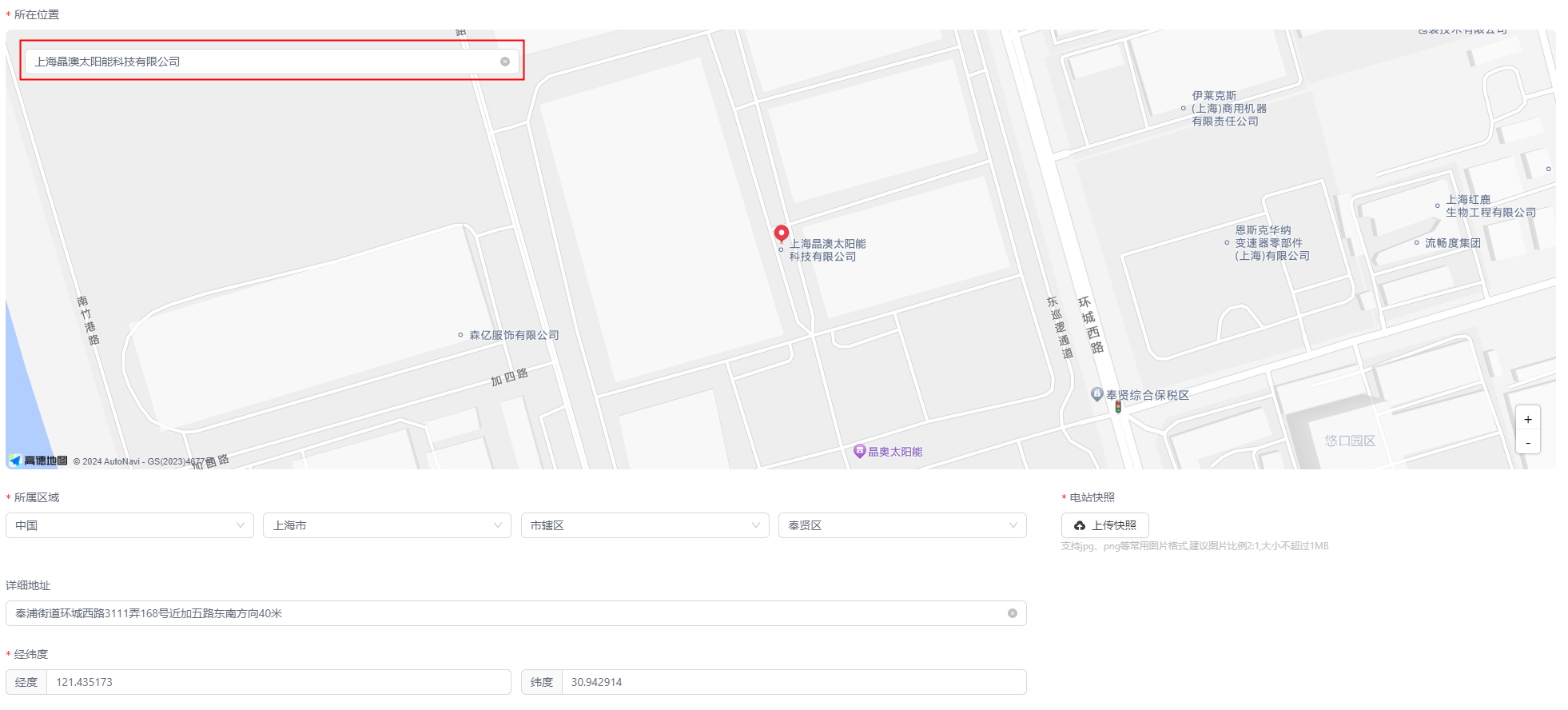
如图所示,在“所在位置”处,您可以搜索待创建电站所在位置,系统会为您自动匹配所属区域、详细地址、经纬度信息。
完善系统信息
请按照您要创建的电站真实情况,完善电站系统信息:电站类型、系统架构(根据电站类型自动切换,不能自行选择)、储能/光伏系统信息,其中带星号提示的是必填项。
注意:选择不同的电站类型待填写项不一致,请根据实际情况选择正确的系统类型。
完善业主信息
请您按照提示完善业主信息:电站业主、联系人、联系方式、邮箱、安装人、安装人手机号、运营方,其中带星号提示的是必填项。
完善电站授权信息
您可以选择是否启用电站授权功能,默认开启,点击所属组织下拉框选择授权组织,从而完成该电站授权,便于对应组织终端用户的查看。
完成创建
所有信息输入完成后点击“确定”按钮完成电站创建,页面自动跳转至电站列表页。
新增产品
产品是指使用同一个接入协议和设备协议,具有相同数据及功能定义的设备集合。
新增产品
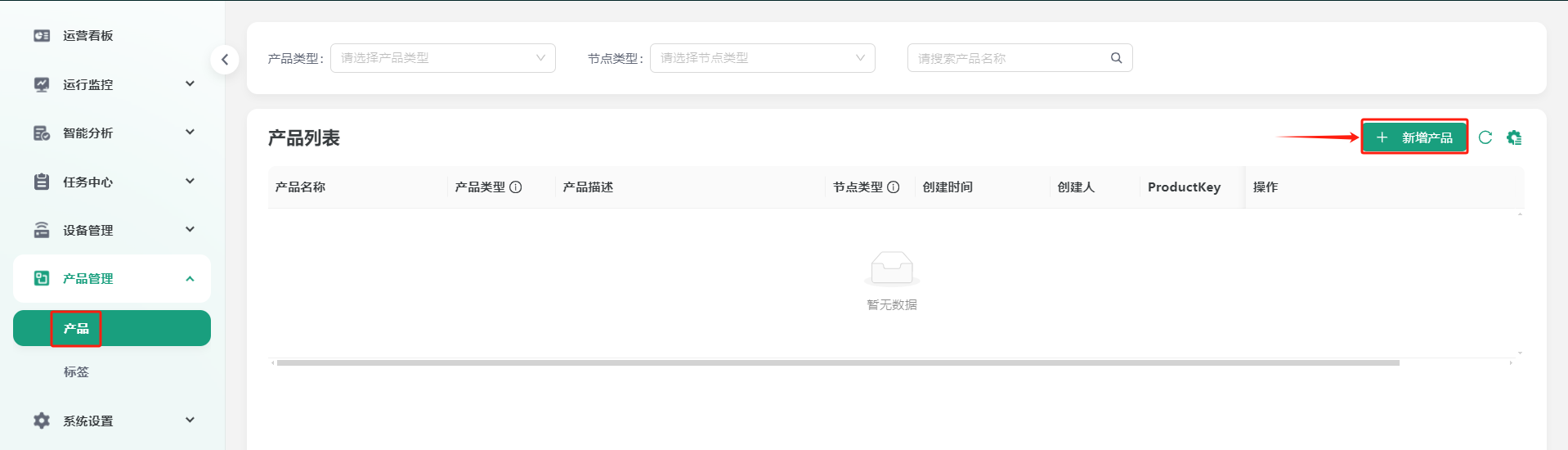
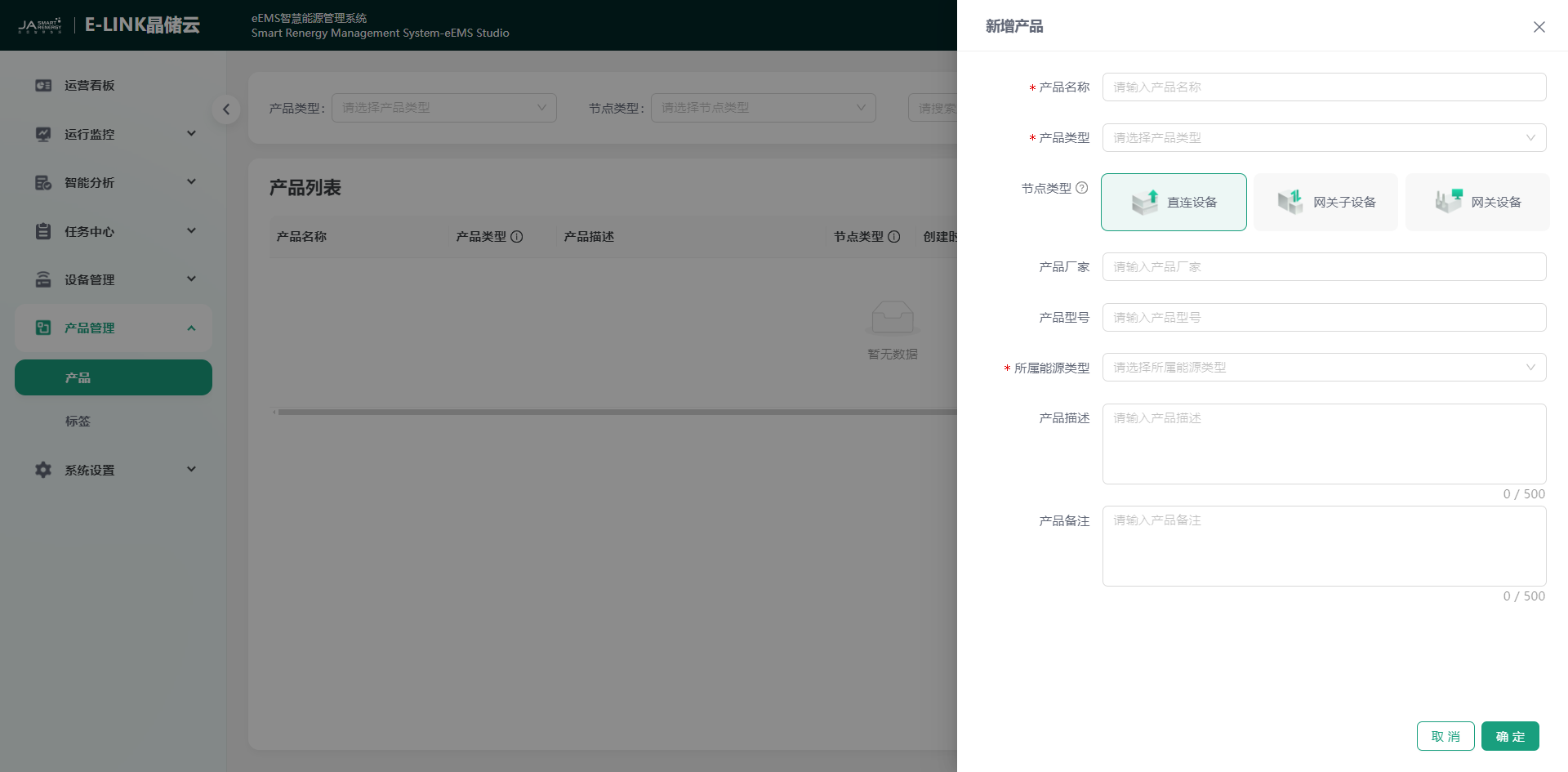
您可以逐步点击“产品管理”→“产品”→“新增产品”进入新增产品页面,请您按照提示完善产品信息:产品名称、产品类型、节点类型、产品厂家、产品型号、所属能源类型、产品描述、产品备注,其中带星号提示的是必填项,而其余信息填写的越完善越有利于您产品的管理。
| 参数名称 | 说明 |
|---|---|
| *产品名称 | 输入产品名称 |
| *产品类型 | 点击图标选择对应产品类型 |
| *节点类型 | 直接鼠标点击选择节点类型 |
| 产品厂家 | 输入产品厂家 |
| 产品型号 | 输入产品型号 |
| *所属能源类型 | 点击选择所属能源类型 |
| 产品描述 | 输入产品描述,限500字符 |
| 产品备注 | 输入产品备注,限500字符 |
新增产品测点
直接新增
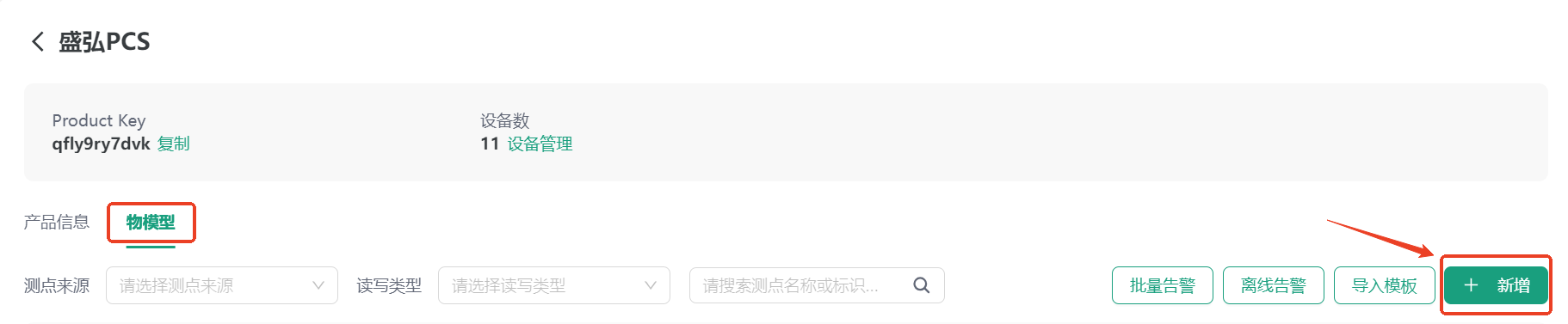
在产品列表中选择对应产品操作栏点击”查看“进入产品信息页面,点击“物模型”→“新增”进入添加测点页面,请您按照提示完善待添加测点信息:功能名称、标识符、测点来源、测点分配,测点分配选择不同,待填写项不一致,请根据实际情况选择正确的测点分配。
测点信息说明如下:
| 参数名称 | 说明 |
|---|---|
| *测点名称 | 测点名称 |
| *标识符 | 根据输入规则填写:小写字母开头+下划线或(和)数字,且长度≤40字符 |
| *测点来源 | 分为物理测点/计算测点/映射测点 |
| *读写类型 | 分为读写/读/写 |
| *测点类型 | 分为遥测/遥信 |
| *数据类型 | 分为整数型/浮点型/字符串,仅测点类型为遥测时必填 |
| 测点单位 | 点击下拉框选择,无则不填 |
| 上下限值 | 测点数据上下限值,填写后作用于设备控制测点时范围提示 |
| 测点描述 | 输入测点描述,限200字符 |
物理测点:仅基于自身测点配置公式,如倍率等
计算测点:根据本产品其他普通测点做二次计算,如需要获取整站SOC数据
映射测点:从其他设备引入的非映射测点
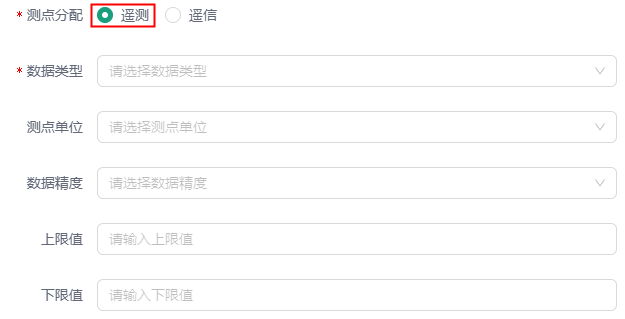
测点分配选择遥测时,需填写测点数据类型(必选)、测点单位(无则为空)、数据精度、上下限值等信息,如图:
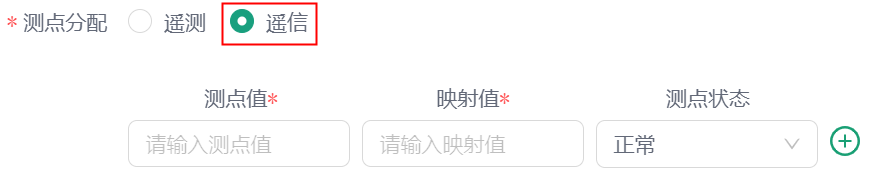
测点分配选择遥信时,需填写测点值、对应映射值、测点状态等信息,如图:
批量新增
- 打开某产品-物模型页面。
- 点击“导入模板”按钮。
- 点击“下载导入模板”,下载模板表格进行测点信息填写。
- 选择或拖拽表格文件,上传至系统,完成测点批量新增。
添加设备
添加并网点
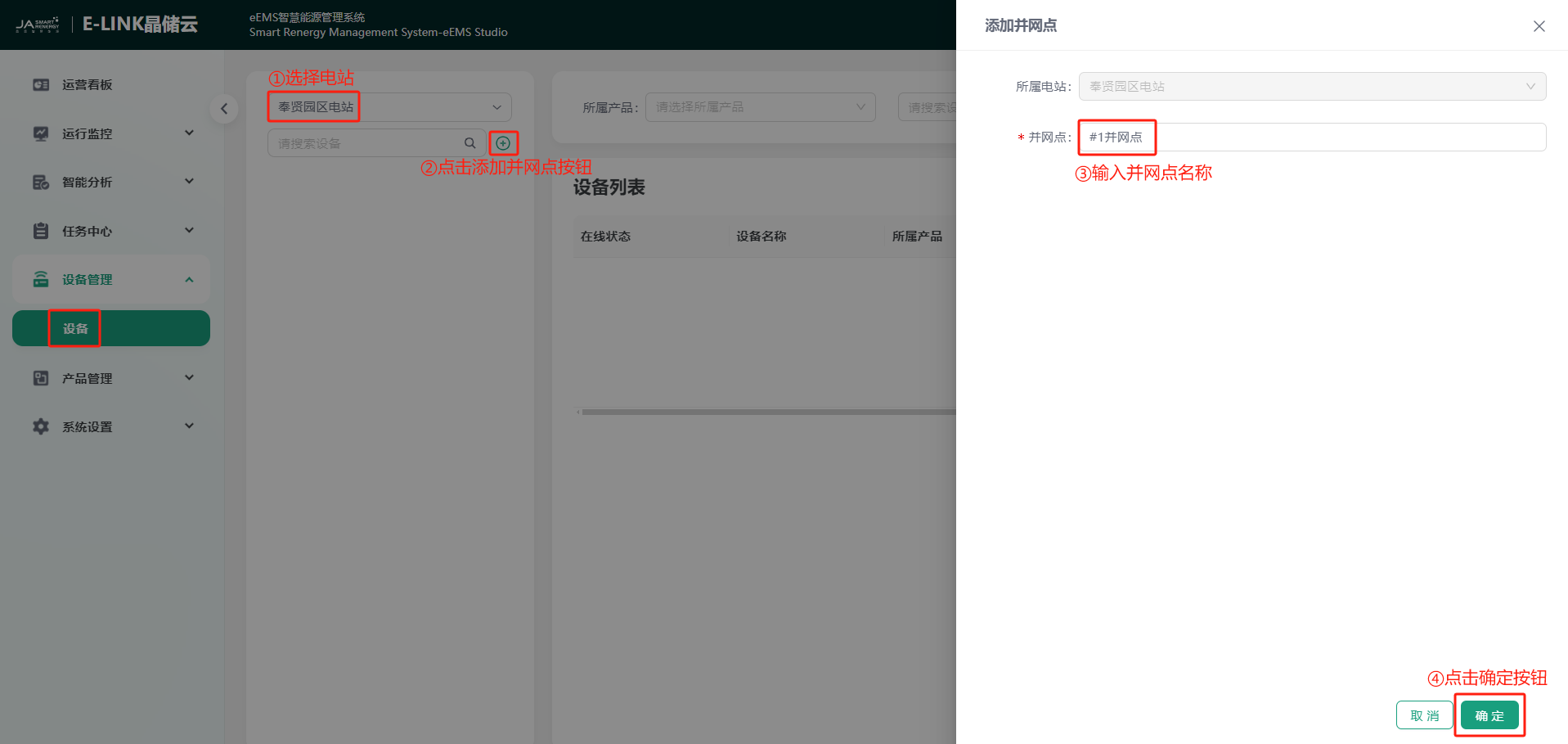
您可以逐步点击“设备管理”→“设备”进入设备管理页面,在电站选择栏点击图标选择待添加设备的电站,选择完成后点击 添加并网点,在弹出的“添加并网点”页面输入并网点名称后点击“确定“按钮,完成并网点添加。如图所示:
添加单元
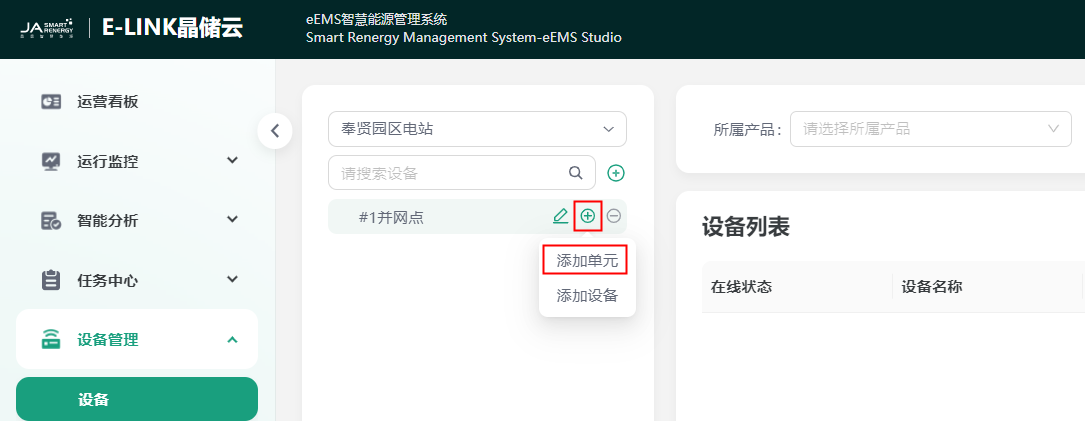
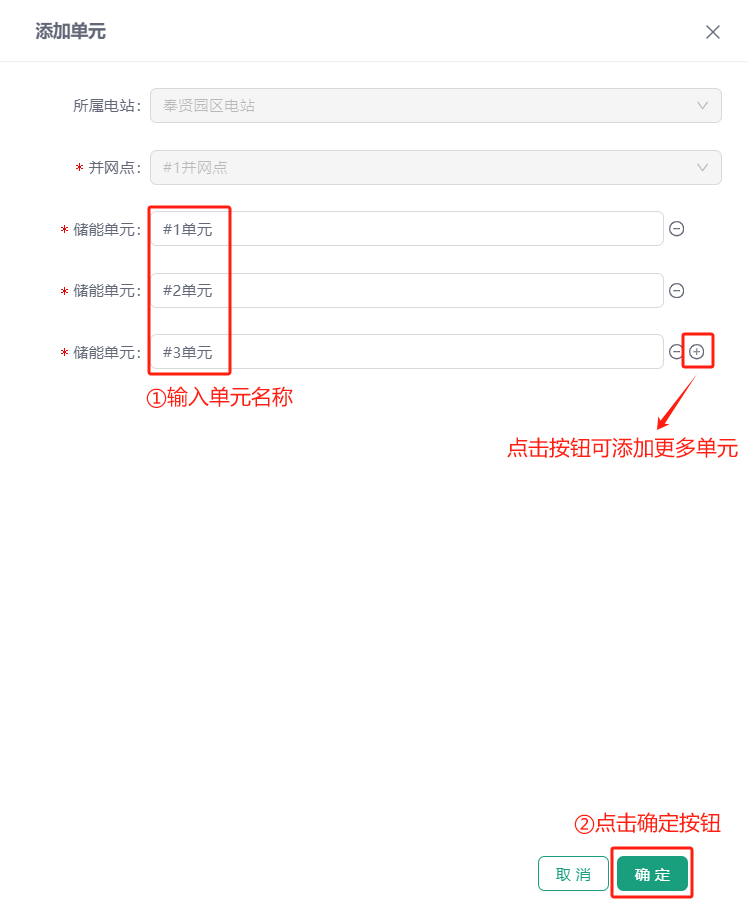
鼠标放置已添加并网点处,页面自动显示图标,点击图标添加单元,在”添加单元“页面输入待添加单元名称,默认批量添加三个单元,点击 删除单元,点击
 继续添加多个,您可以根据需要自行选择,输入完成后点击“确定“按钮,完成单元添加。如图所示:
添加设备
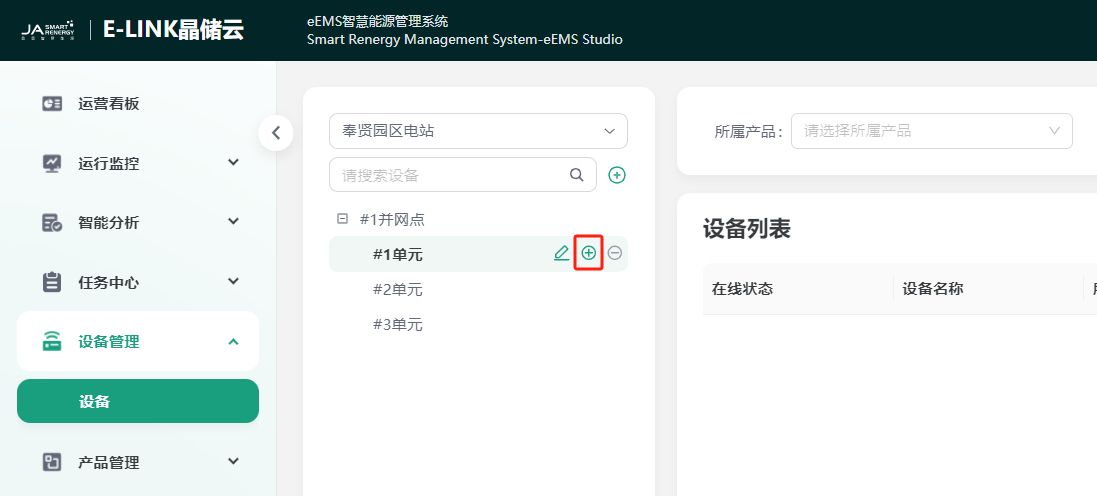
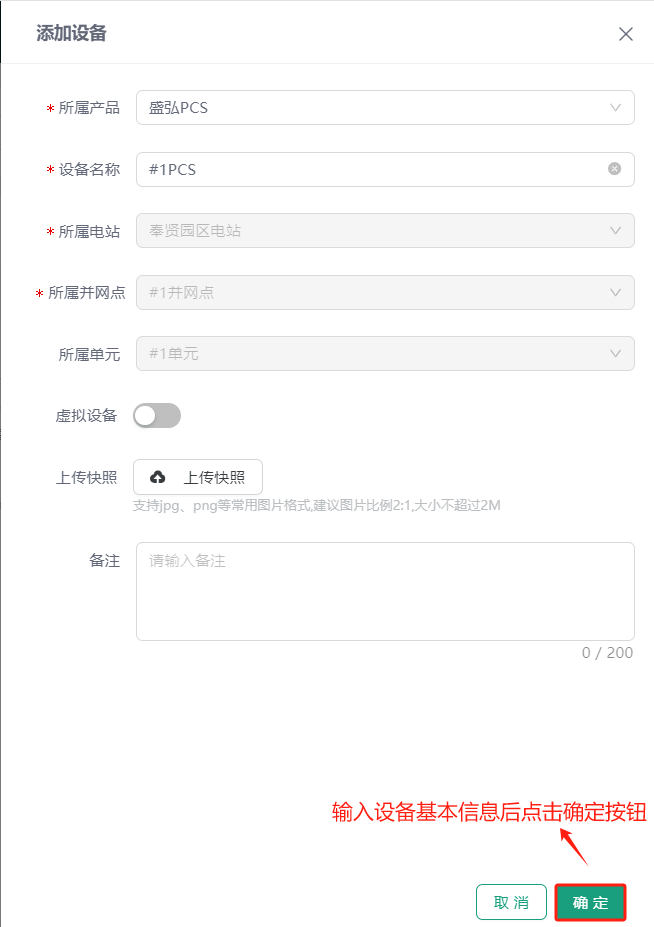
鼠标放置已添加单元处,页面自动显示图标,点击图标添加设备,在”添加设备“页面选择设备所属产品、设备名称、所属并网点、所属单元、设备快照、备注,输入完成后点击“确定“按钮,完成设备添加。如图所示:
请您根据电站实际情况重复以上步骤进行电站设备的添加。
添加告警
对设备添加告警以便于您更好的对设备数据进行监控,系统会根据您的告警配置进行告警提示,分为测点告警配置和离线告警配置。
测点告警配置
产品测点批量添加告警
在某产品物模型页(“产品管理”→“产品”→“查看某产品”→“物模型”)点击“批量告警”进入告警配置页,默认1个告警规则,可通过点击”添加告警规则“按钮添加多个告警规则,也可点击删除图标删除某条告警规则。
配置告警规则
请您按照提示完善告警规则:测点选择、告警类型、告警等级、告警内容、再次通知时间、是否防抖,其中带星号提示的是必填项,而其余信息请根据实际情况选择是否填写。
配置告警通知
新建告警通知模板
您可通过点击“创建模板”进入创建通知模板页面,进行模板名称、告警接收角色/用户、接收渠道的配置。
选择告警通知模板
点击“选择模板”可选择已完成配置的告警通知模板。
注意:该产品下的所有设备默认继承产品所配置告警,您可在对应设备测点告警配置页面修改是否启用产品告警
设备测点添加告警
在某设备物模型数据页(“设备管理”→“设备”→“查看某设备”→“物模型数据”)选择某测点,点击其告警数量,进入该测点告警配置页,默认1个告警规则,可通过点击”添加告警规则“按钮添加多个告警规则,也可点击删除图标删除某条告警规则。告警规则配置与产品告警规则配置一致,此处不过多赘述。
离线告警配置
产品添加离线告警
在某产品物模型页(“产品管理”→“产品”→“查看某产品”→“物模型”)点击“离线告警”进入离线告警配置页,离线告警默认为关闭,开启后可配置离线告警规则。
配置离线告警规则
请您按照提示完善离线告警规则:告警等级、告警内容、再次通知时间,其中带星号提示的是必填项,而其余信息请根据实际情况选择是否填写。
配置告警通知
新建告警通知模板
您可通过点击“创建模板”进入创建通知模板页面,进行模板名称、告警接收角色/用户、接收渠道的配置。
选择告警通知模板
点击“选择模板”可选择已完成配置的告警通知模板。
注意:该产品下的所有设备默认继承产品所配置离线告警,您可在对应设备离线告警配置页面修改是否继承产品离线告警
设备添加离线告警
在某设备物模型数据页(“设备管理”→“设备”→“查看某设备”→“物模型数据”)点击离线告警按钮,进入该设备离线告警配置页,离线告警默认为关闭,开启后可配置离线告警规则。离线告警规则配置与产品离线告警规则配置一致,此处不过多赘述。
电价配置
新增电价方案
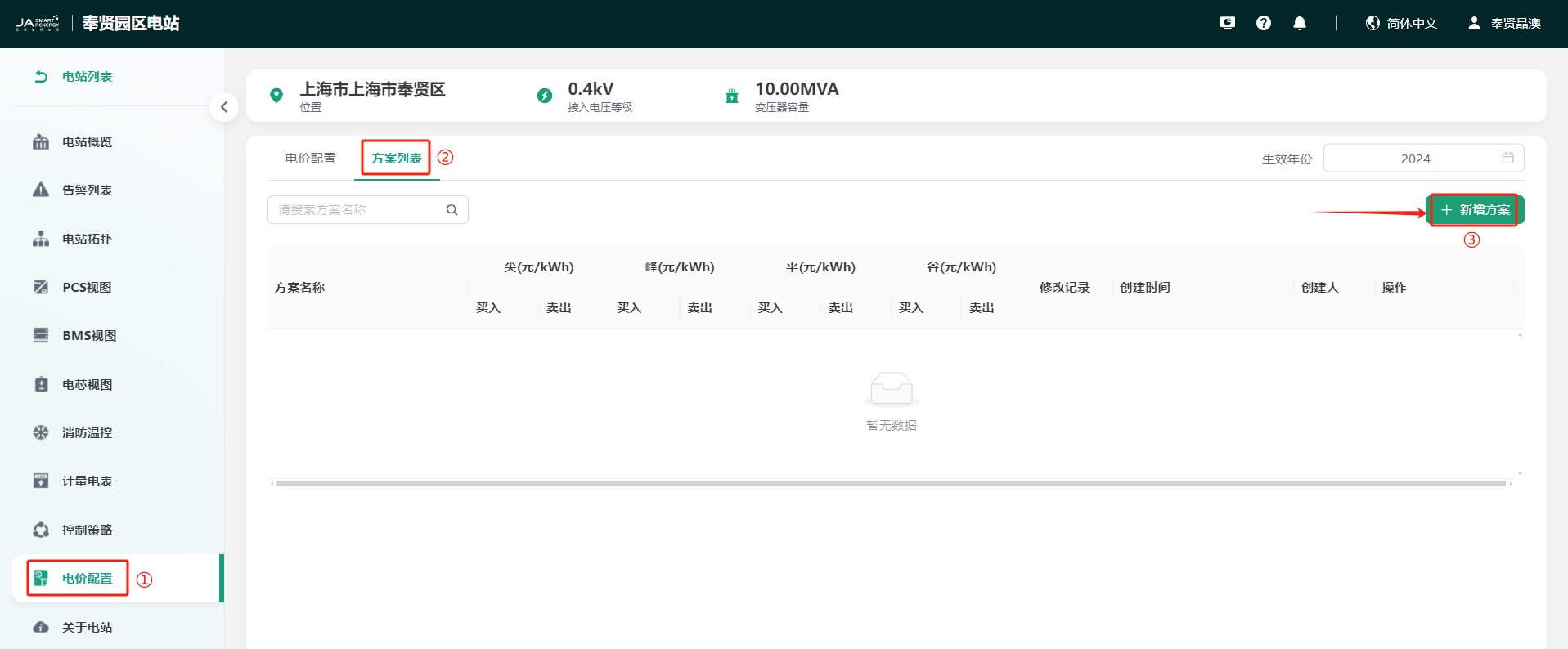
您可以逐步点击“运行监控”→“电站”进入电站导航页,选择您创建的电站,点击进入电站概览页,点击“电价配置”→“方案列表”→“新增方案”进入新增方案页面。如下图:
填写方案信息
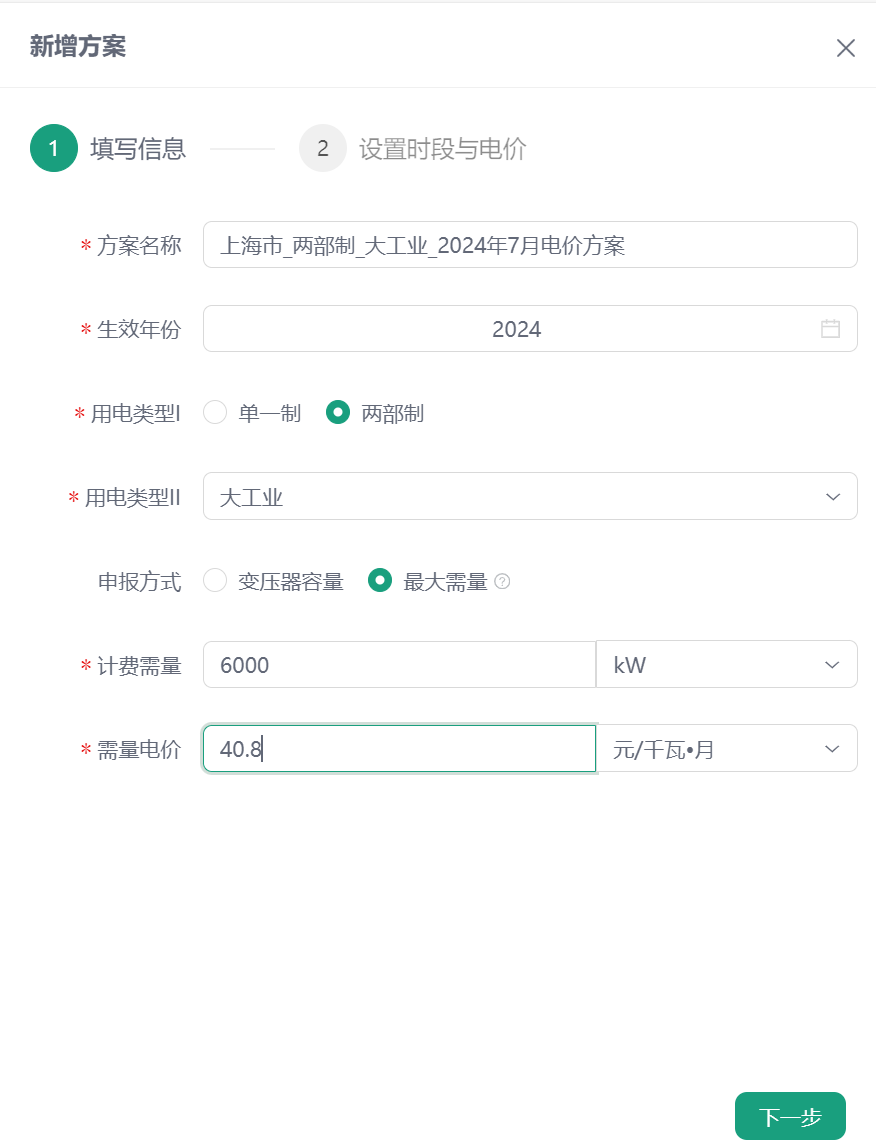
请您按照提示完善方案信息:方案名称、生效年份、用电类型Ⅰ、用电类型Ⅱ,选择不同的用电类型,待填写项不一致,请根据实际情况选择正确的用电类型,如图:
设置时段与电价
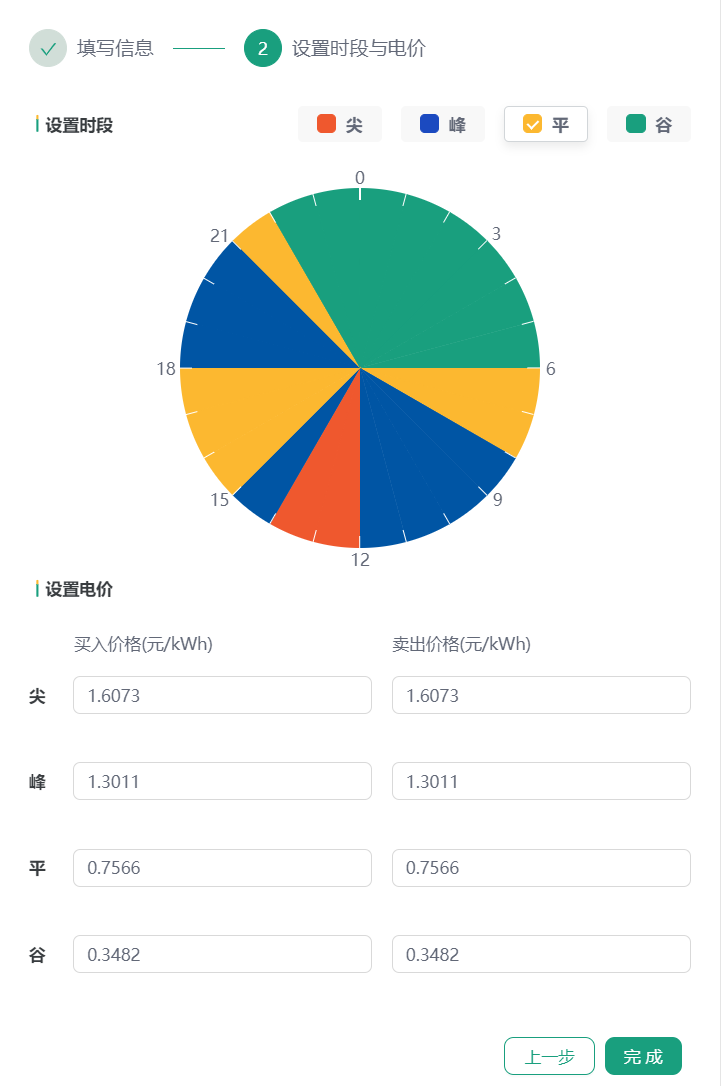
您可通过选择尖、峰、平、谷对应颜色后点击表盘配置尖、峰、平、谷时段,配置后在设置电价处根据实际情况填写电价信息,如下图,配置完成后点击完成按钮完成电价方案新增。
绑定电价方案
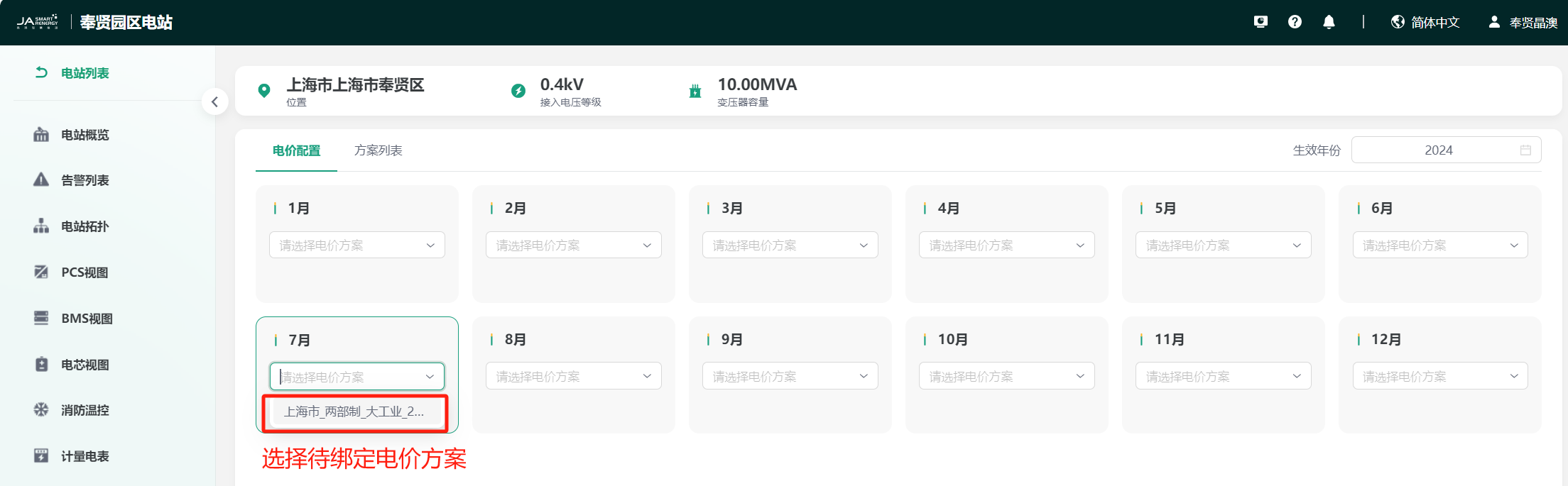
您可在在“电价配置”页面选择月份进行电价方案的绑定,如下图,选择某月份,下拉框点击选择您配置好的电价方案,完成电价方案的绑定。
接下来您就可以在“运行监控”模块对您所创建的电站进行状态监控了。