运行监控
运行监控模块支持对电站设备的接入、管理、分析等全过程把控,跟进每个电站接入到管理的全过程,记录电站及设备的数据信息,查询、分析和统计各电站充放电情况,可通过配置数据标签,清晰查看各电站的设备的数据状态,通过多样化的统计图表展示便于用户的快速了解及使用,以及可根据告警模块汇总告警信息,从而排查原因及时维护。
运行监控模块是在电站运维过程中,针对电站、设备进行状态监控及异常告警,主要包含“电站”、“告警”两个模块。
电站
“电站”模块对已完成添加的电站数据信息进行汇总显示及管理,支持电站查询、创建电站、查看电站信息、编辑电站、删除电站等功能操作,同时,您可点击进入某电站,进行该电站的数据监控。
电站导航
电站状态
电站状态包含投运中、已停运、未投运,你可直接查看各状态的电站数量,或通过点击不同标签,筛选不同状态下的电站。

电站搜索
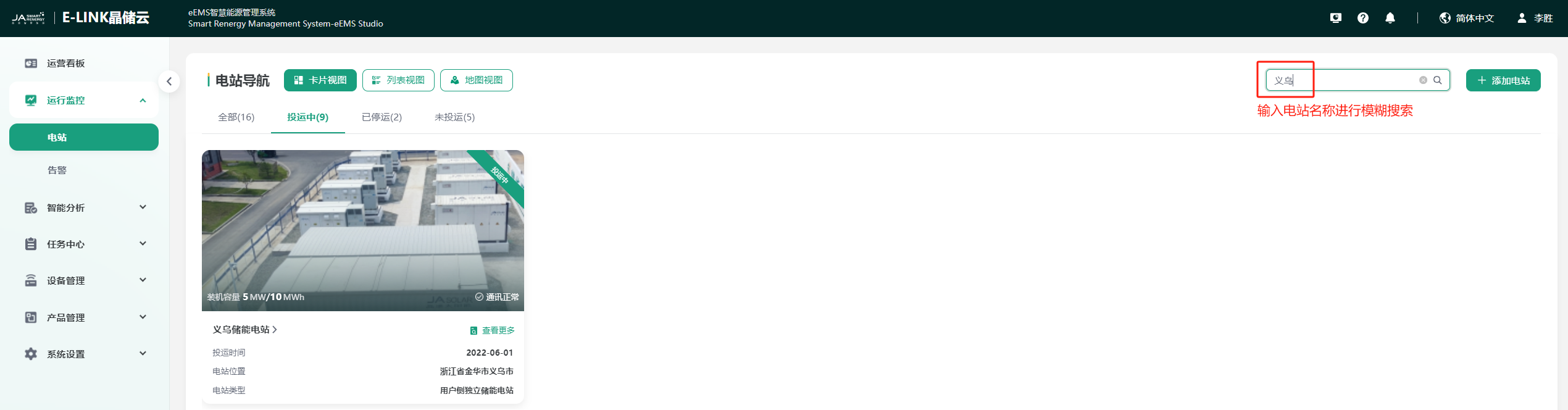
您可通过输入电站名称进行电站搜索,系统会根据您输入的电站名称进行模糊搜索从而快速找到对应电站,如图所示:
视图切换
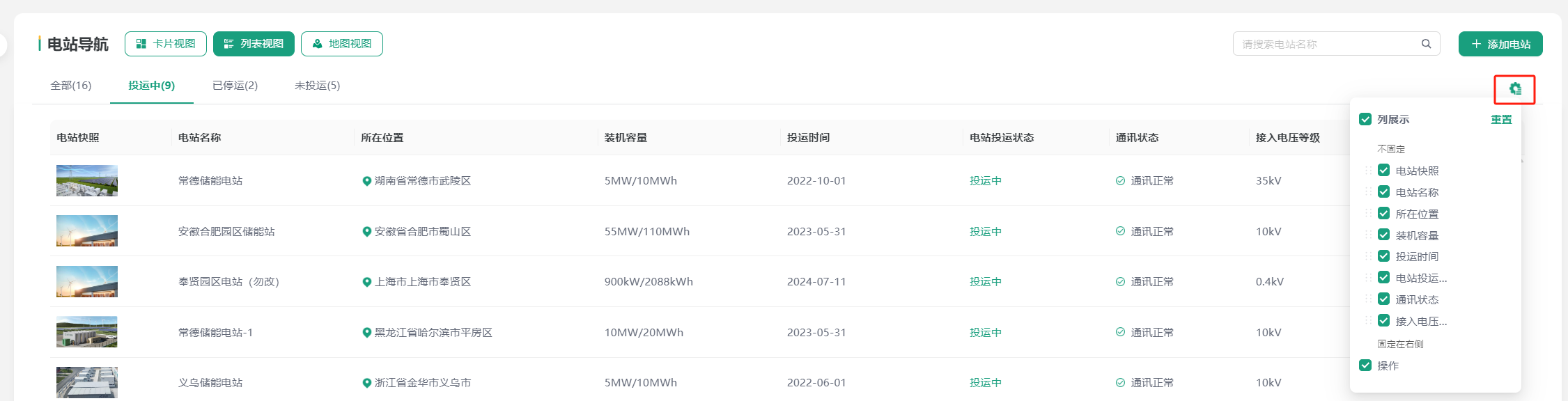
您可根据您的需要点击不同视图按钮(卡片视图/列表视图/地图视图)切换电站展示样式,默认显示为卡片视图,切换视图后,可更方便您从不同的视角查看各电站位置分布及状态信息,如图所示:

在“列表视图”下,您可通过点击“列设置”图标进行电站列表信息展示内容调整,如图:
添加电站
点击右侧“添加电站”按钮,跳转对应页面进行电站添加流程,请根据提示完善电站信息从而完成添加电站的功能操作,详情可见添加电站。
查看电站信息
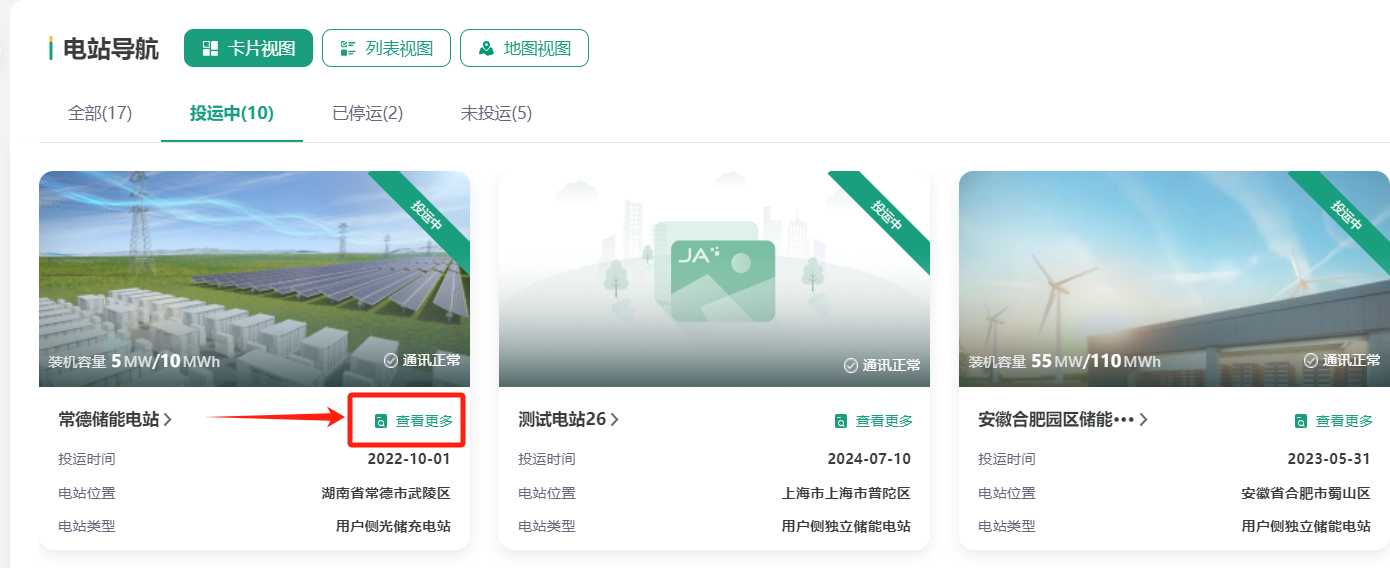
您可在“卡片视图”下点击对应电站“查看更多”或在“列表视图”下点击对应电站“查看”进行电站信息查看,查看电站页面包括电站基本信息、系统信息、业主信息、电站授权信息等内容,即为您在创建电站时所写入的信息内容。
编辑电站信息
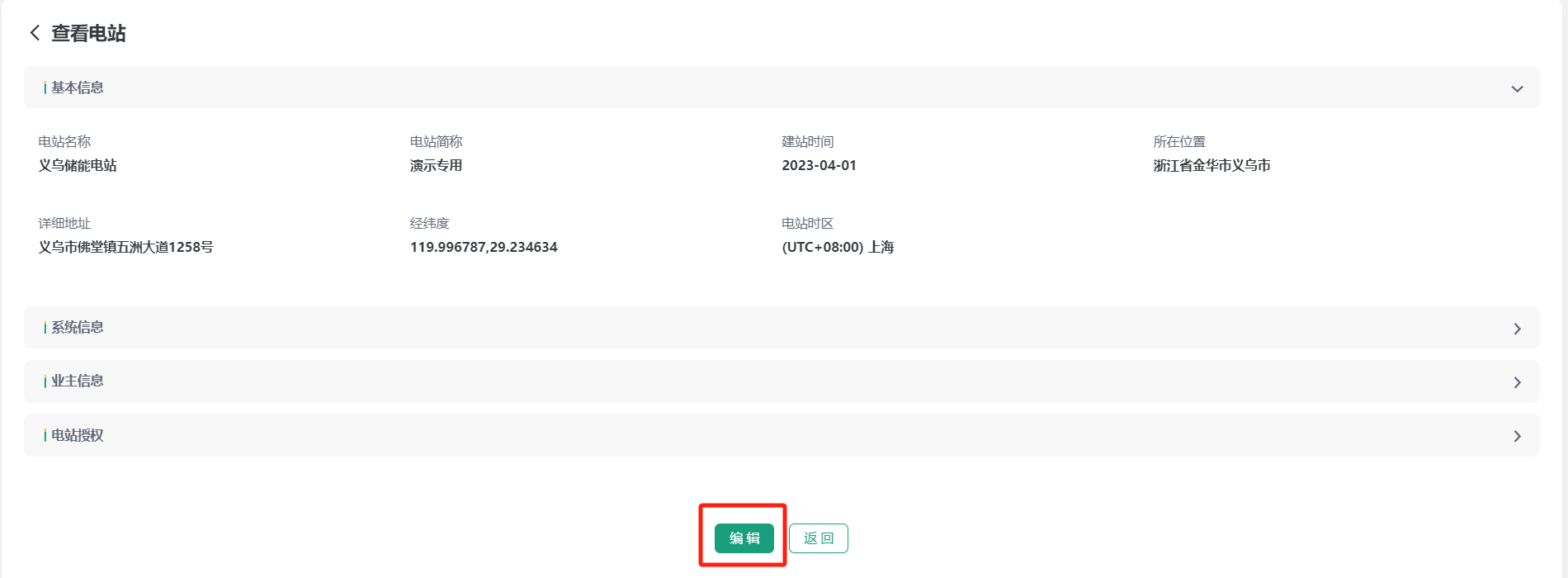
您可在“查看电站”页面下方点击“编辑”按钮或在“列表视图”下点击对应电站“编辑”进行电站信息编辑,以便于维护电站信息。
删除电站
您可在“列表视图”下点击对应电站“删除”进行电站删除,以便于维护电站信息。
注意:当电站下已添加设备时,无法删除该电站

电站概览
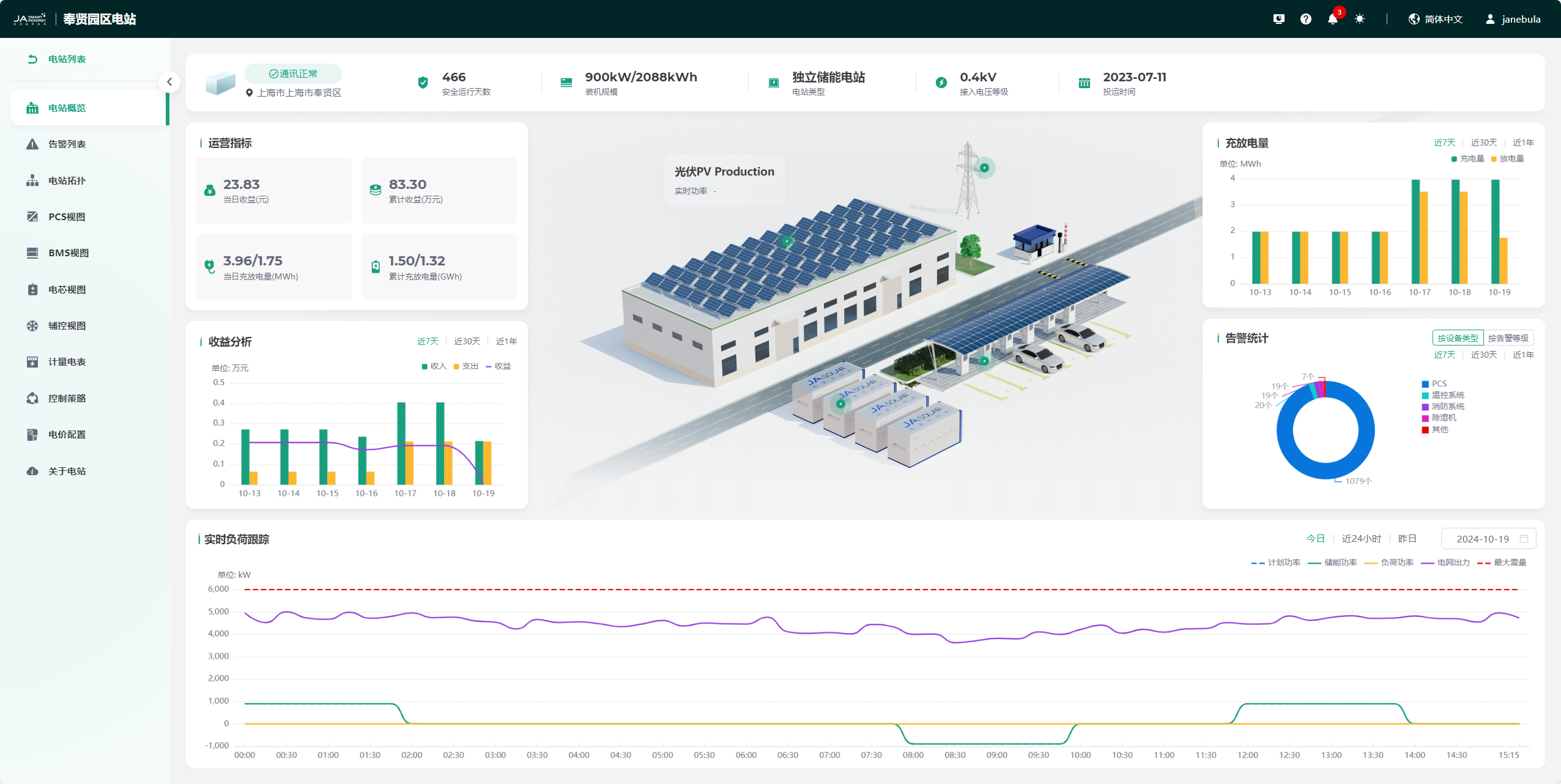
点击某电站,进入该电站概览页,此页面包含电站信息、实时运行状态、运营指标、充放电量、收益分析、告警统计、实时负荷跟踪。
告警列表
点击左侧菜单栏“告警列表”标签,进入电站告警列表页,该页面为当前电站所有设备的告警信息汇总,包含告警中、告警历史两部分,支持进行告警筛选查询、告警通知配置、告警详情、和导出告警信息的功能操作,您可以根据告警状态快速获取告警信息从而进行安排处理。页面详情与告警一致,可点击查看。
电站拓扑
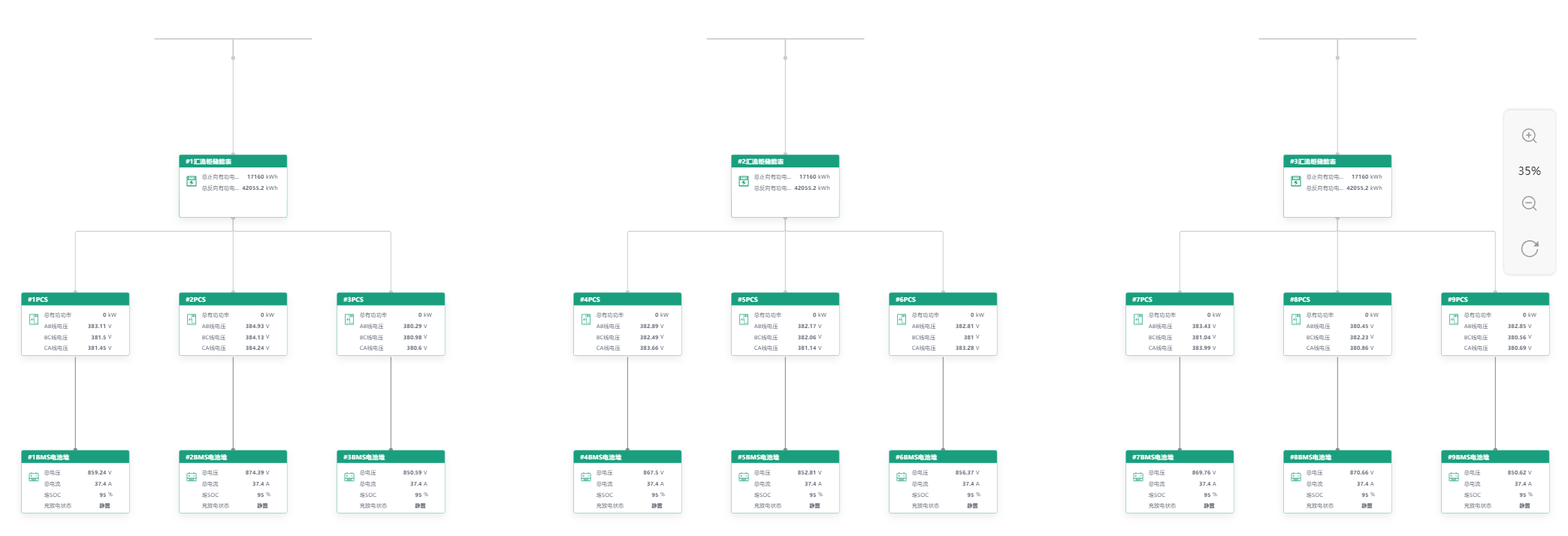
点击左侧菜单栏“电站拓扑”标签,进入电站拓扑页,该页面直观展示了电站所有设备拓扑图以及各设备测点数据,您也可点击 按钮进行电站拓扑的编辑操作,确保拓扑图的展示更加直观。
PCS视图
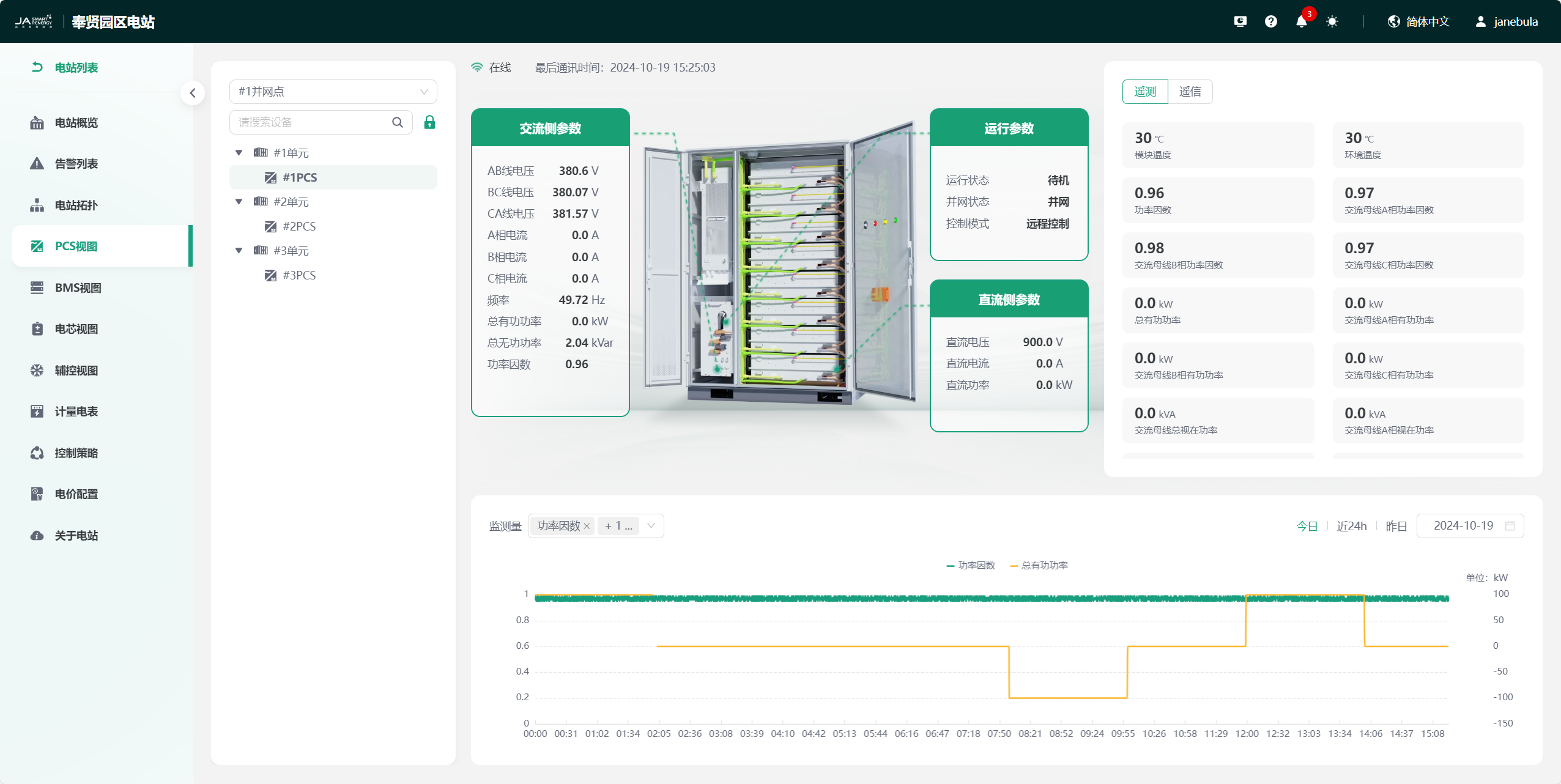
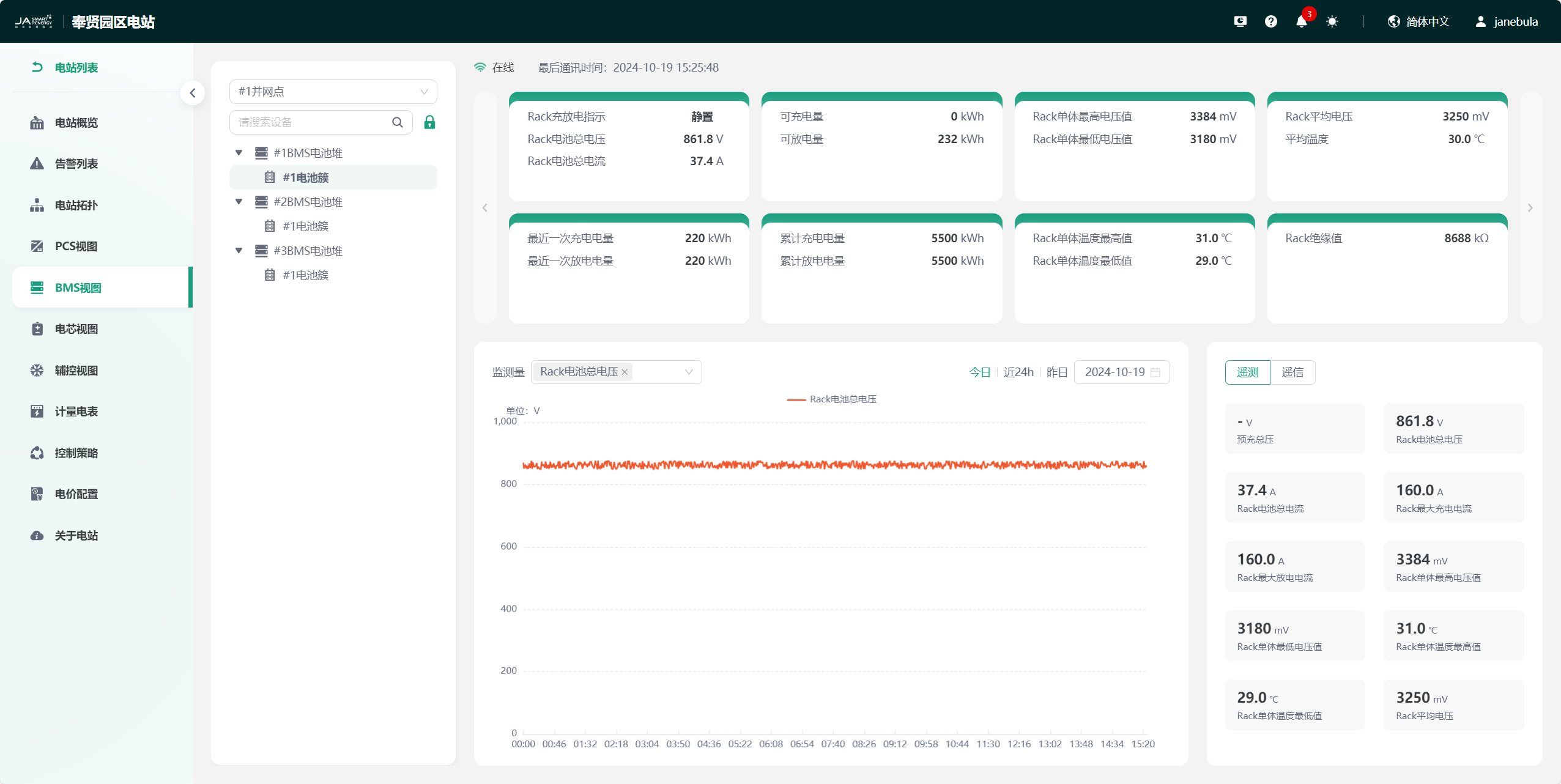
点击左侧菜单栏“PCS视图”标签,进入PCS视图页,该页面主要包含当前电站PCS设备树结构、PCS设备实时状态及数据监控,以及各遥测点监测曲线,您可以根据您的偏好通过“标签管理”模块自定义页面信息展示。
BMS视图
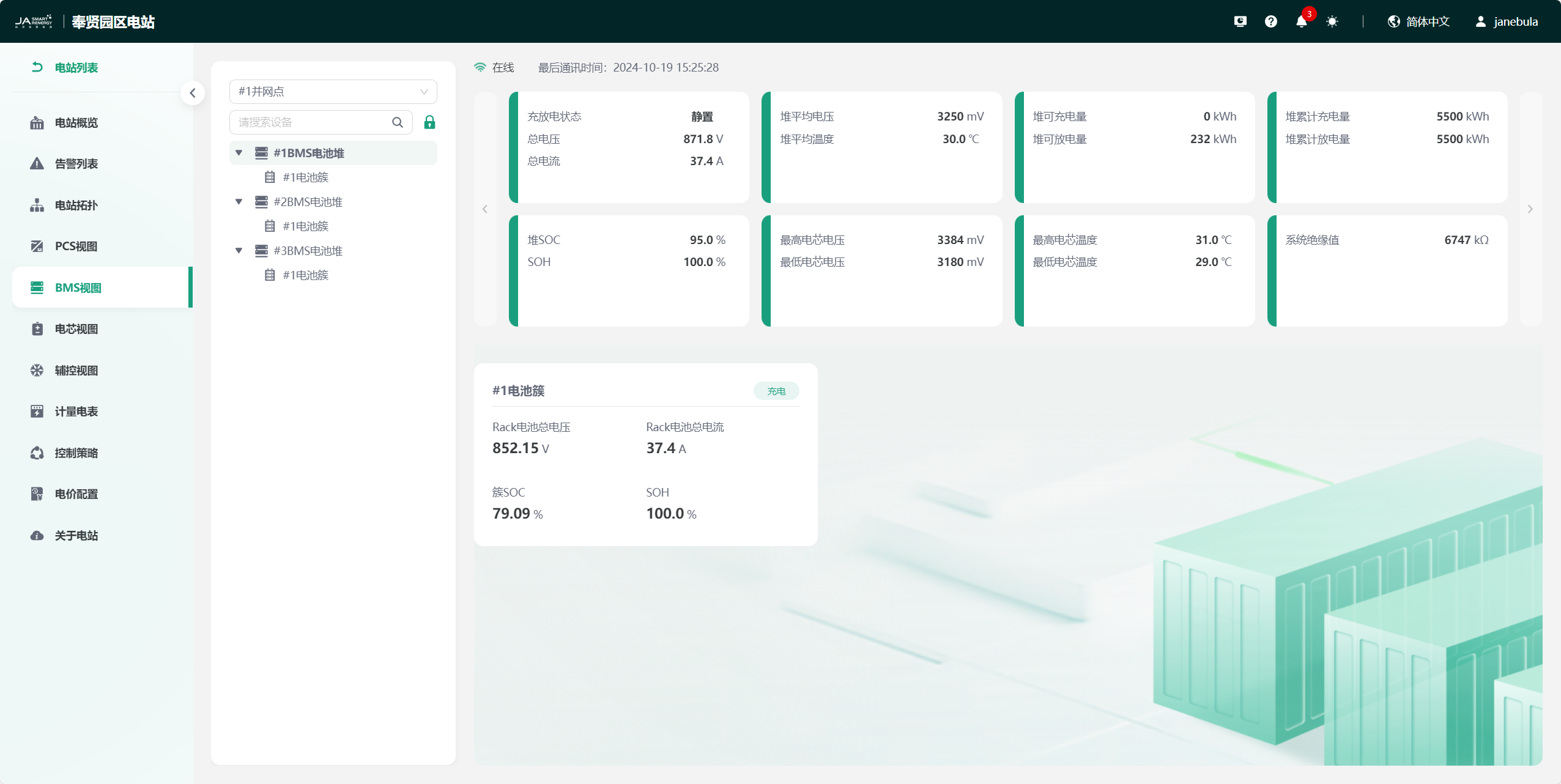
点击左侧菜单栏“BMS视图”标签,进入BMS视图页,该页面主要包含当前电站BMS设备树结构、BMS设备实时状态及数据监控,以及各遥测点监测曲线,您可以根据您的偏好通过“标签管理”模块自定义页面信息展示。
BMS堆视图
BMS簇视图
电芯视图
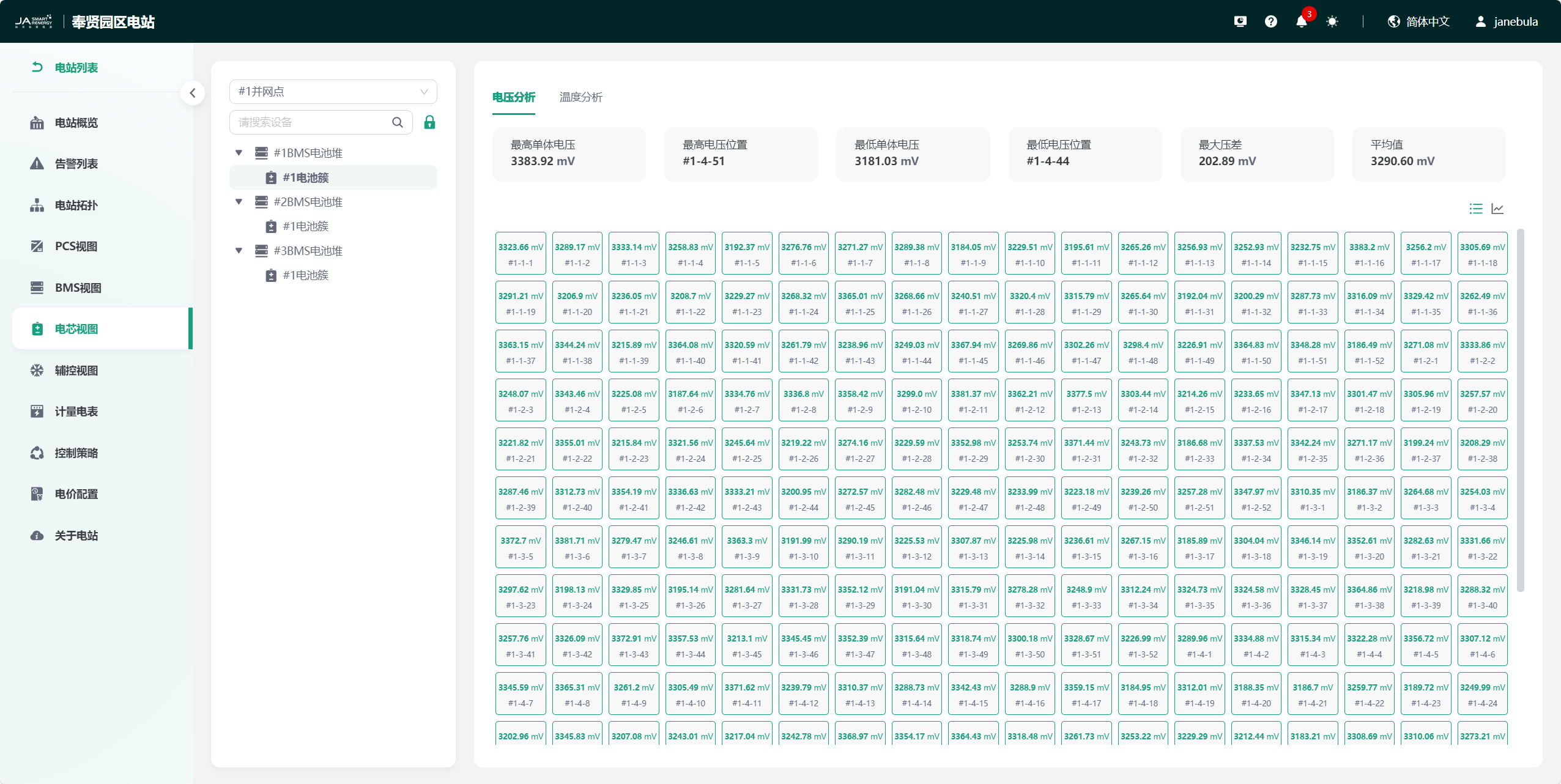
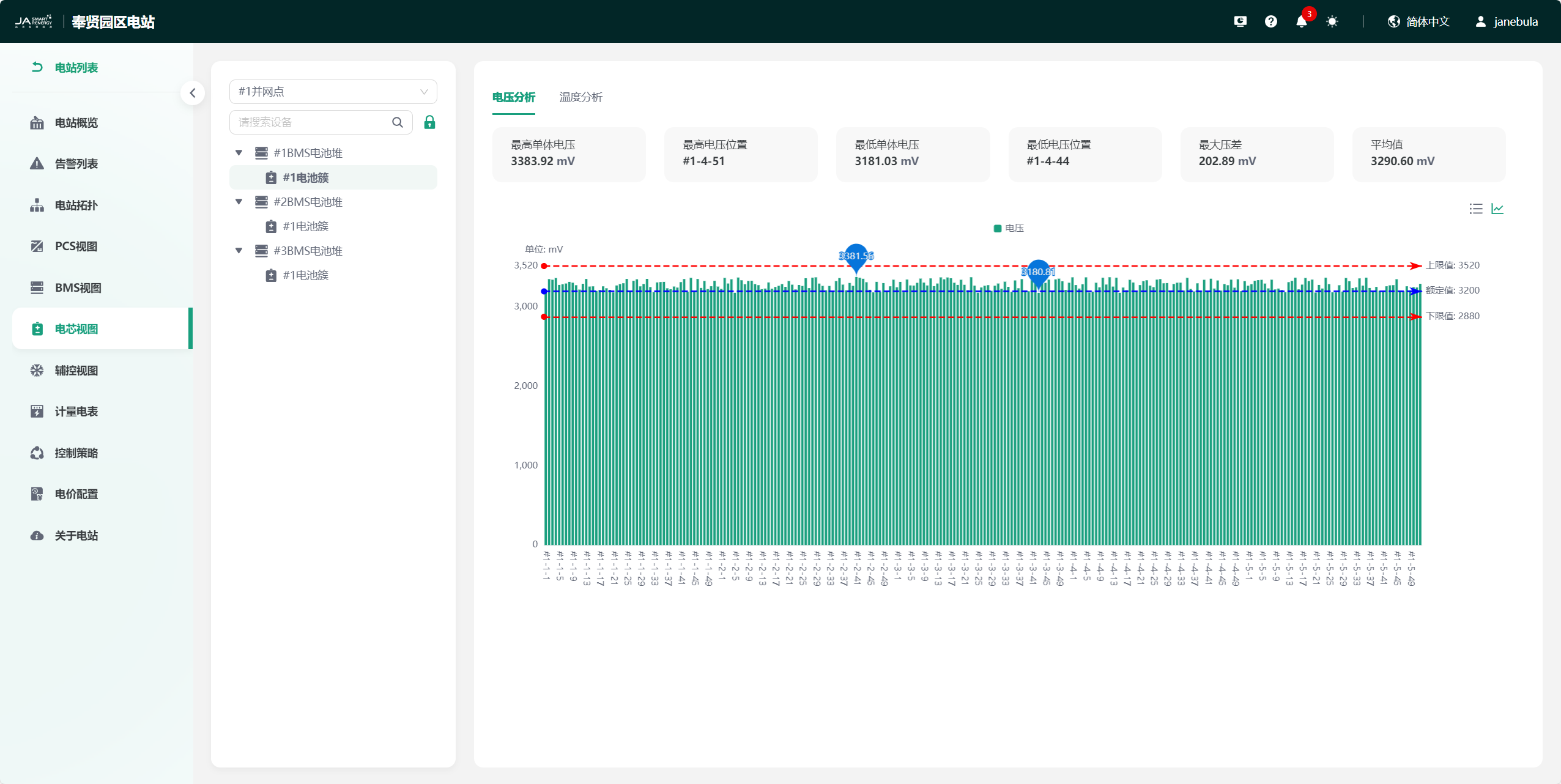
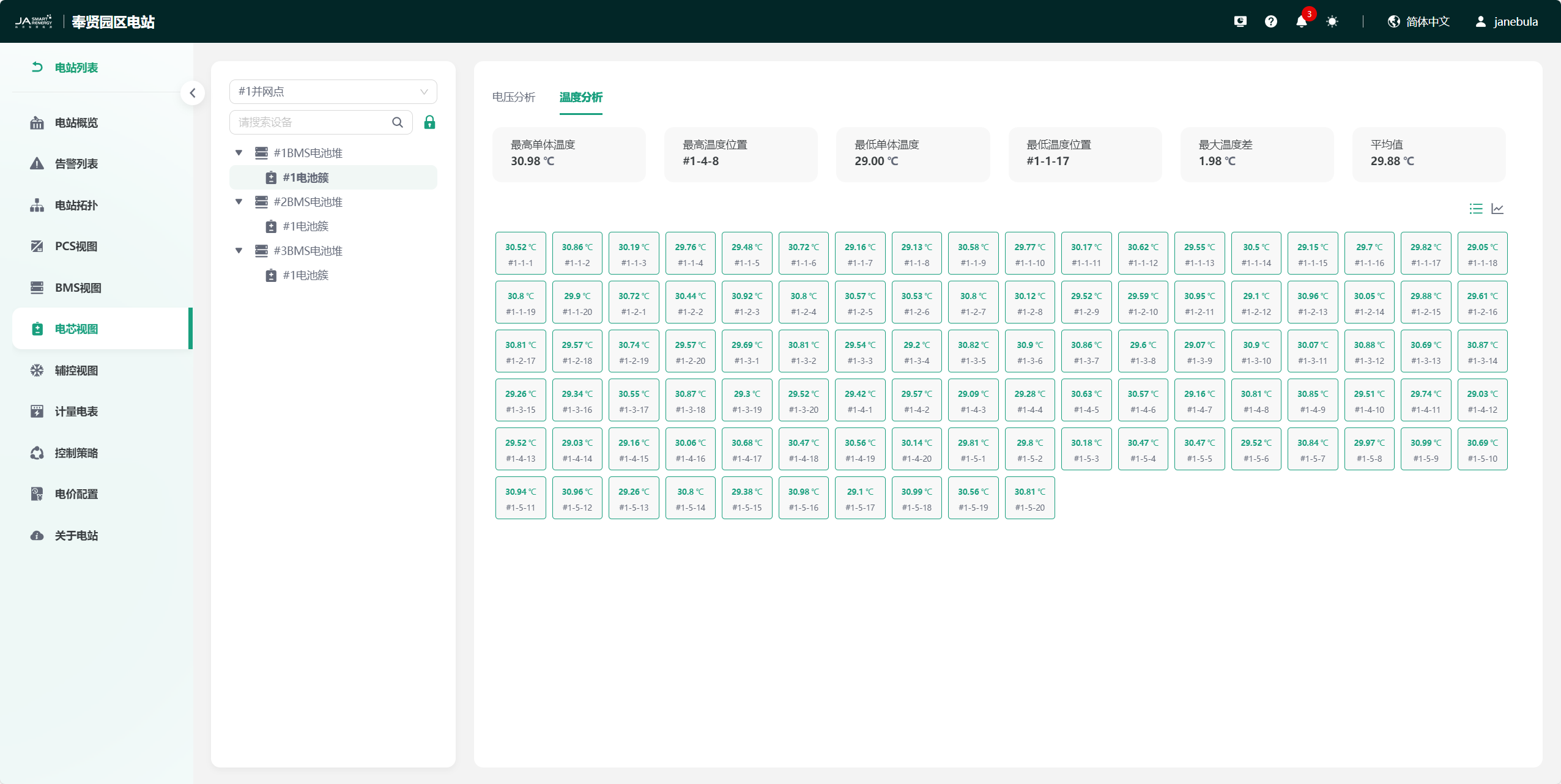
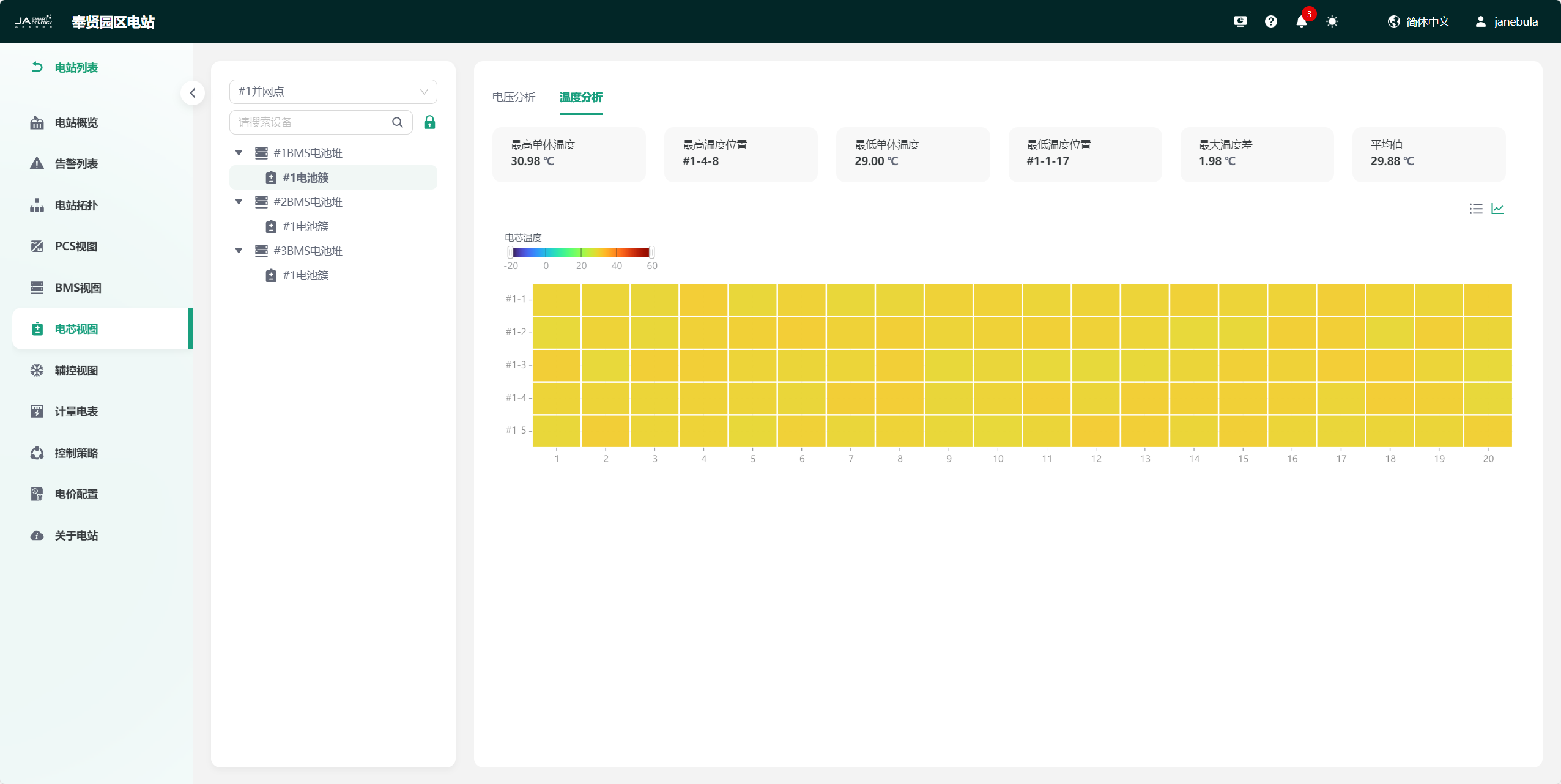
点击左侧菜单栏“电芯视图”标签,进入电芯视图页,该页面主要包含当前电站BMS设备下电芯树结构、电芯电压分析/温度分析统计图表,方便您更直观的进行电芯数据监控。
电压分析
展示方式1:
展示方式2:
温度分析
展示方式1:
展示方式2:
辅控视图
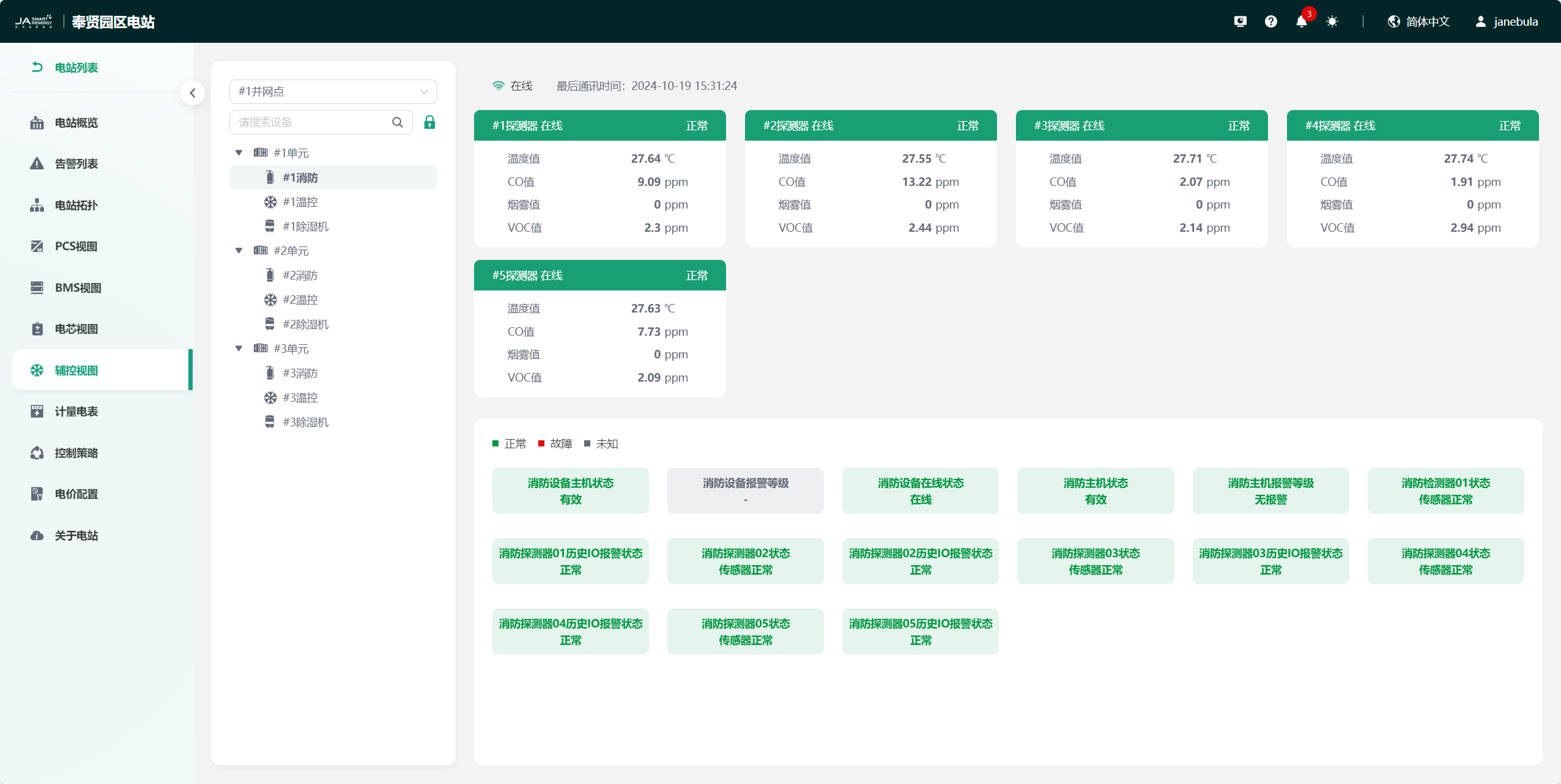
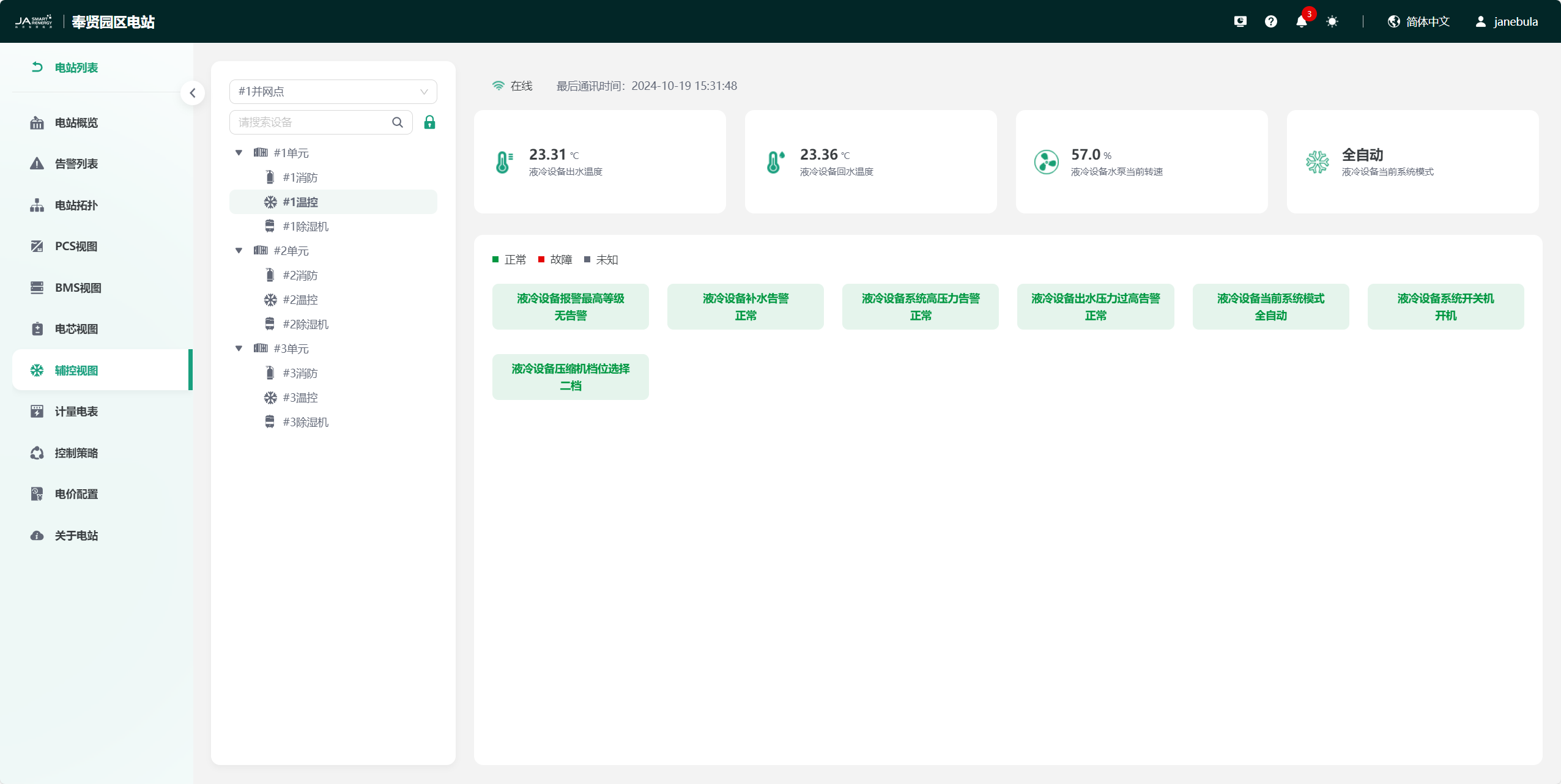
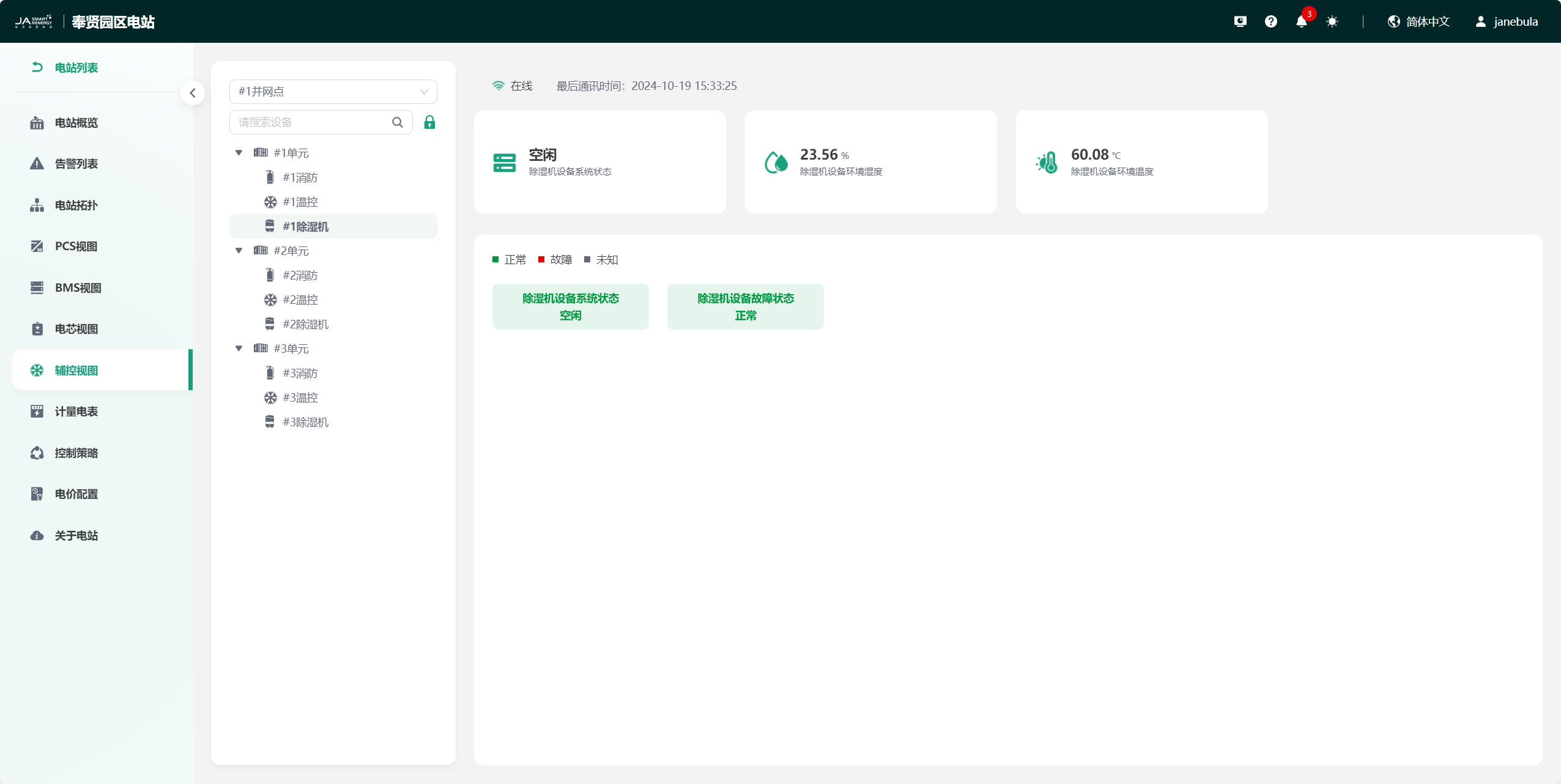
点击左侧菜单栏“辅控视图”标签,进入辅控视图页,该页面主要包含当前电站消防、温控、除湿机设备树结构、实时状态及数据监控,方便您更直观的进行辅控设备监控。
消防
温控
除湿机
计量电表
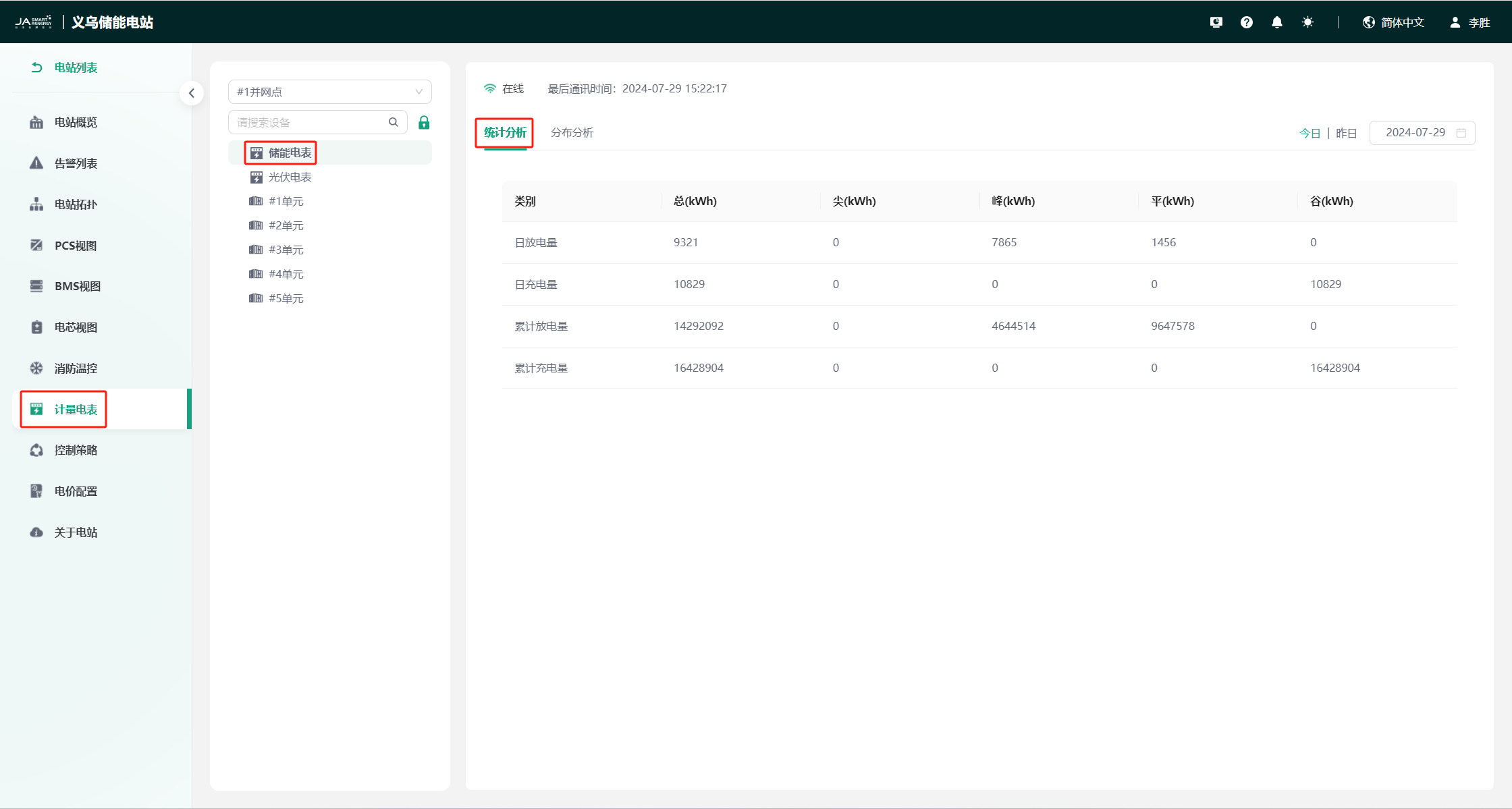
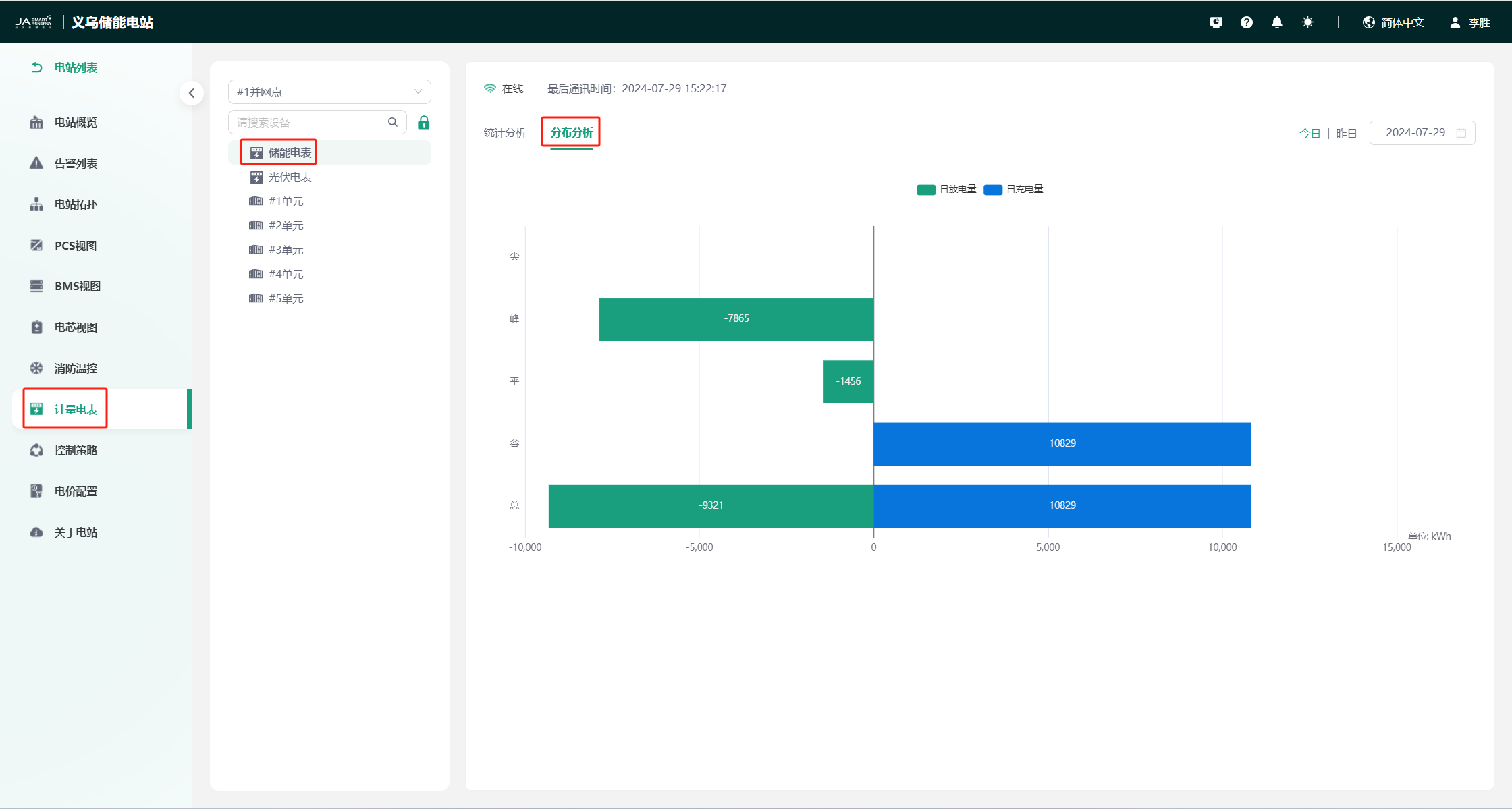
点击左侧菜单栏“计量电表”标签,进入计量电表页,该页面主要包含当前电站计量电表设备树结构、充放电量统计及分布分析,方便您更直观的查看电站充放电量数据。
统计分析
分布分析
控制策略
点击左侧菜单栏“控制策略”标签,进入控制策略页,该页面主要包含调度日历、策略配置、下发日志等功能。
调度日历
调度日历页面展示当前月份策略绑定情况,可通过点击“<”、“>”按钮切换月份展示,此页面包含策略绑定下发、查看已绑定策略等功能。
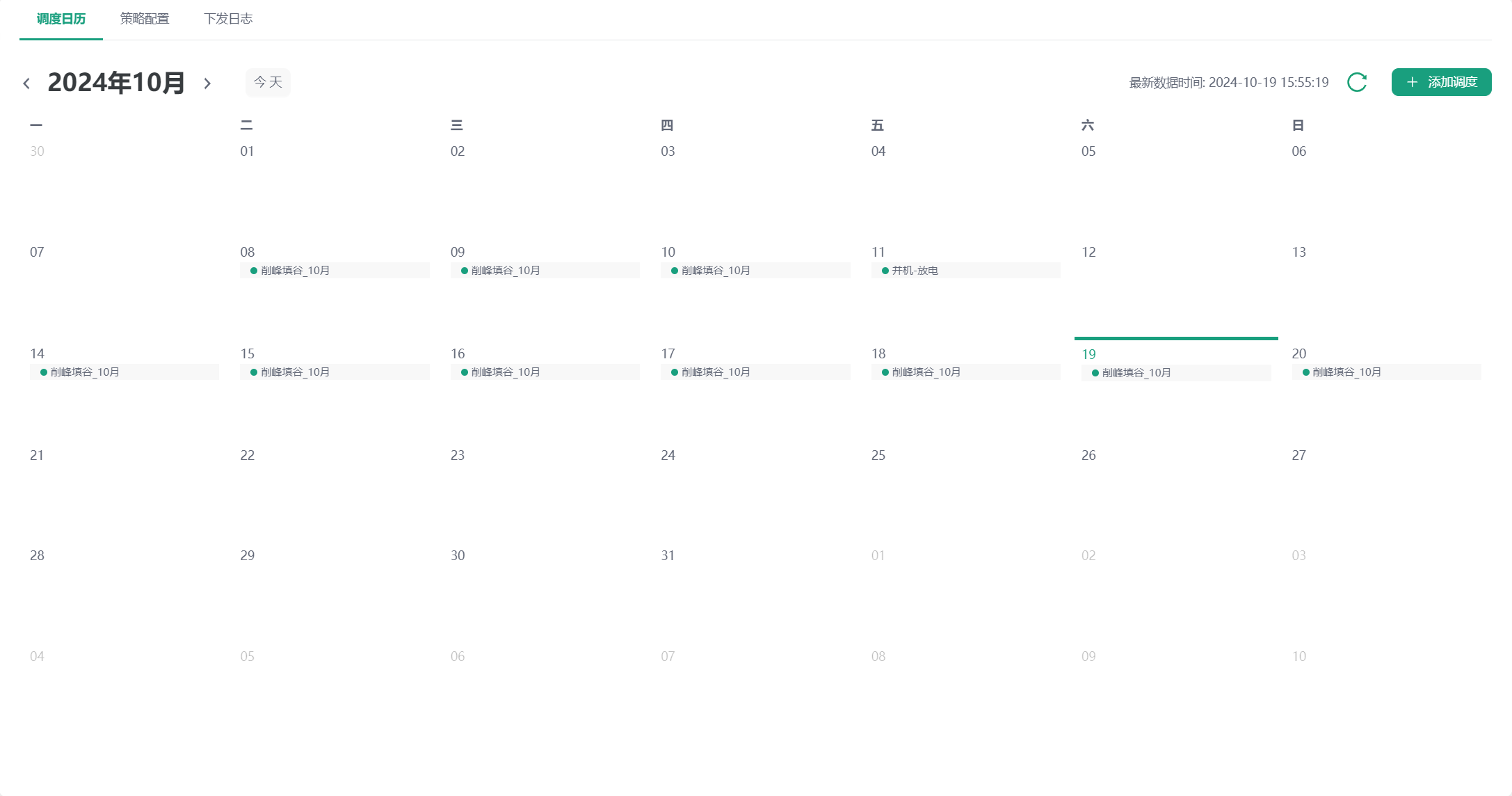
策略绑定
点击“添加调度”按钮,页面弹出“添加调度”窗口,可选择不同策略类型的策略进行绑定(注意:每种策略类型仅可绑定一个策略),并选择策略应用时间段。
策略下发
策略绑定完成后点击“下发”按钮,填写控制口令/密码后,可进行策略的下发操作。
查看已绑定策略
点击日历上某日策略名称,页面弹出“策略详情”窗口,可查看该日绑定策略详情。
查看边端/云端策略
点击日历中某日期,弹出页面展示该日期边端执行策略及云端下发策略详情。
策略配置
策略配置页面包含新增策略、策略筛选、策略查看/编辑/删除等功能。
新增策略
点击“新增策略”按钮,页面弹出“新增策略”窗口,可新增削峰填谷/需量控制/防逆流三种策略类型,您可以根据您的需求选择填写。
策略筛选
您可通过策略类型、策略创建时间、策略名称进行策略列表的筛选。
策略查看
您可通过点击操作栏“查看”按钮,进行策略详情的查看。
策略编辑
您可通过点击操作栏“编辑”按钮,进行策略的重新编辑(注意已被绑定的策略无法重新编辑)。
策略删除
您可通过点击操作栏“删除”按钮,进行策略的删除(注意:已被绑定的策略需解除绑定才可删除)。
下发日志
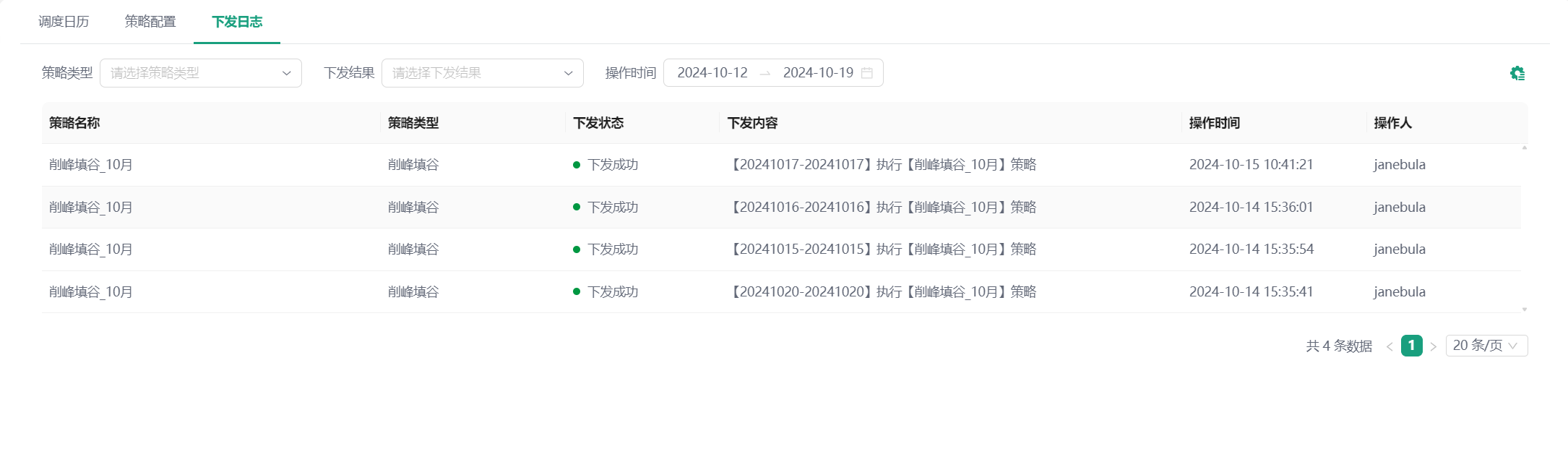
下发日志页面展示了策略下发至边缘端的下发详情,默认展示近七天的下发日志,您可通过策略类型、下发结果、操作时间筛选下发日志列表。
电价配置
点击左侧菜单栏“电价配置”标签,进入电价配置页,该页面主要包含电价配置、方案列表两部分。
电价配置
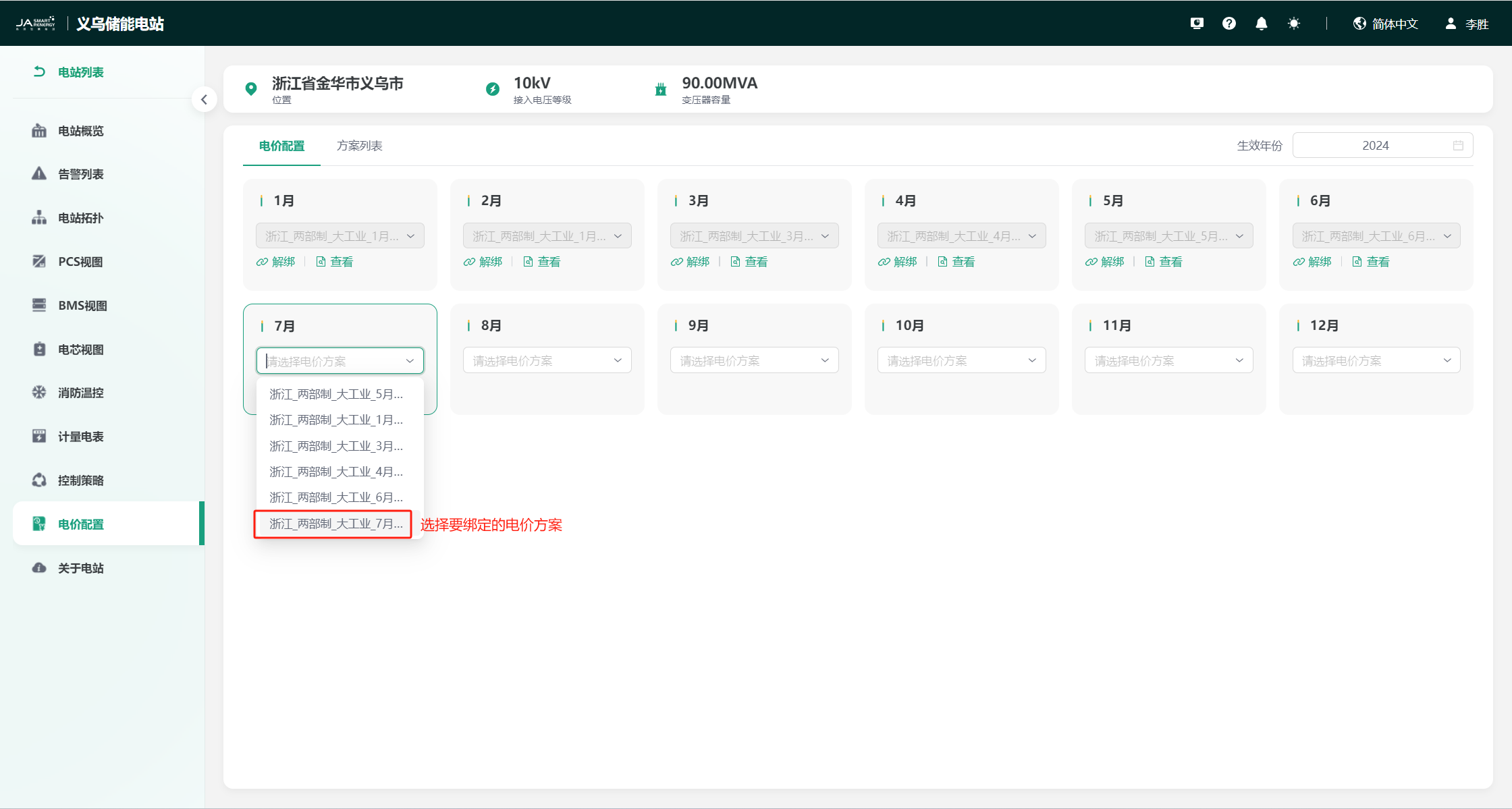
电价配置页面默认展示当年1-12月份电价方案绑定情况,您可在“生效年份”选择不同年份进行查看,该页面主要包含电价方案的绑定、查看、解绑等功能。
绑定电价方案
选择需要配置电价的月份,点击下拉框,将所添加的电价方案与月份绑定,如图:
查看电价方案
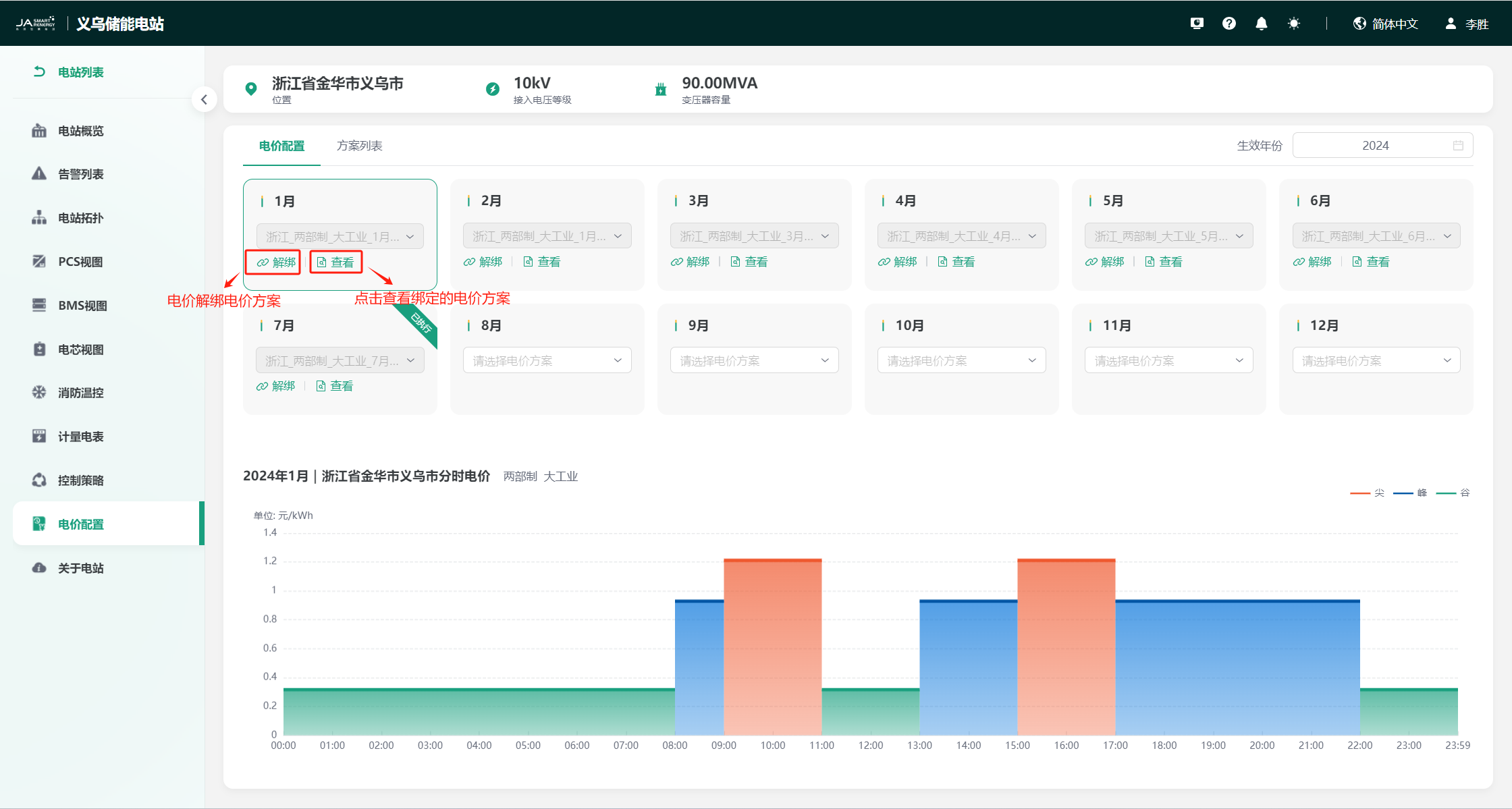
点击不同月份,页面同步切换该月份绑定的分时电价曲线,同时,您也可以点击不同月份下“查看”按钮,进行该月份绑定的电价方案详情查看。
解绑电价方案
选择待解绑电价方案的月份,点击“解绑”按钮,进行电价方案的解绑。
方案列表
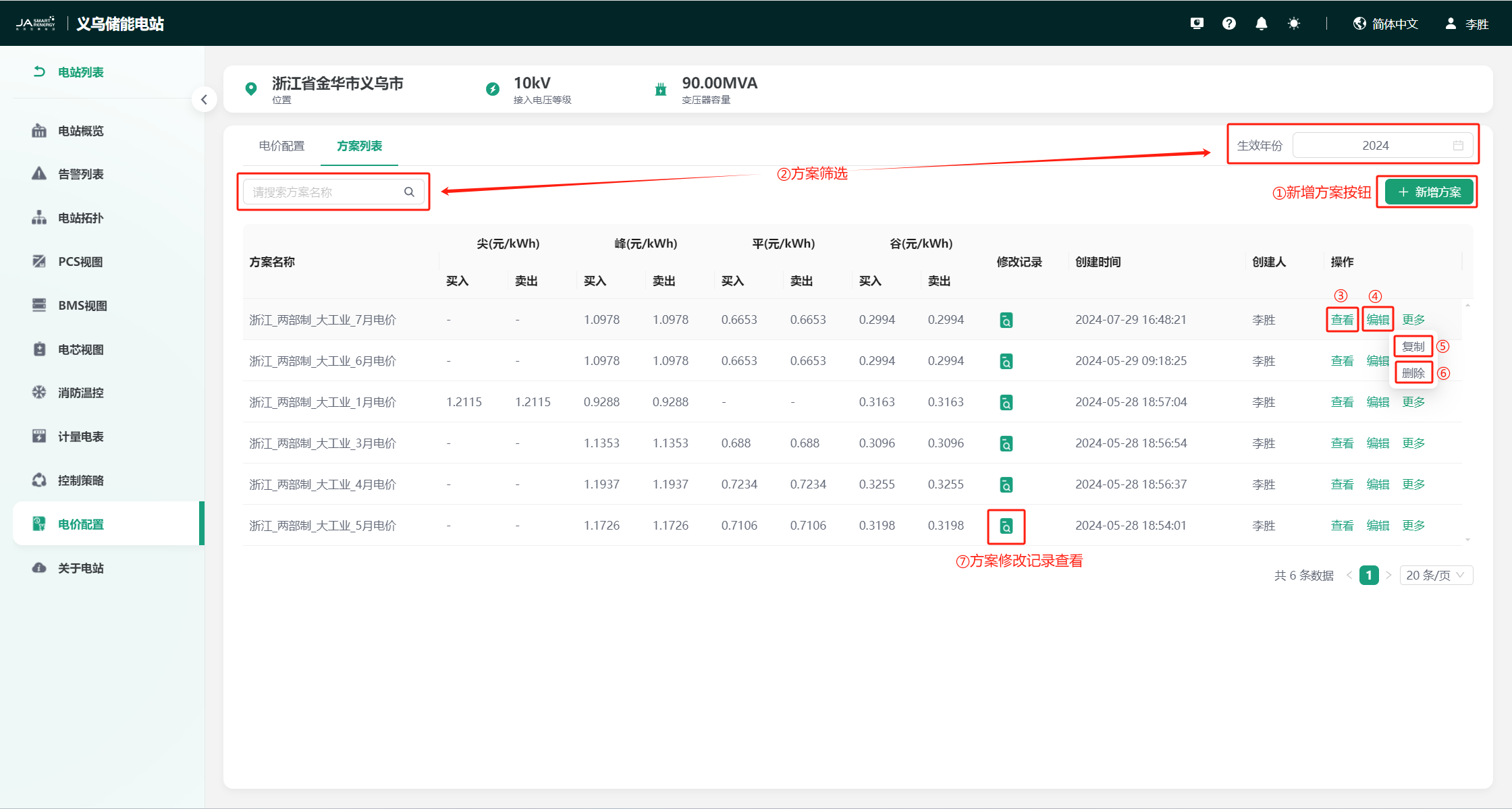
方案列表页面展示了您所配置的所有电价方案,包含方案新增、筛选、查看、编辑、复制、删除、方案修改记录查看等功能,如图:
新增方案
点击“新增方案”按钮,页面弹出“新增方案窗口”,可进行电价方案的新增操作,详情可见新增电价方案。
方案筛选
您可通过搜索方案名称或修改生效年份进行方案的筛选。
方案查看
您可点击操作栏“查看”按钮,进行某电价方案详情的查看。
方案编辑
您可点击操作栏“编辑”按钮,进行某电价方案详情的重新编辑。
方案复制
您可点击操作栏“更多”→“复制”按钮,进行某电价方案复制操作。
方案删除
您可点击操作栏“更多”→“删除”按钮,进行某电价方案删除操作(注意已被绑定的电价方案需解绑后才可被删除)。
方案修改记录查看
您可点击 图标进行某电价方案修改记录的查看。
关于电站
“关于电站”模块用于进行对电站数据源/被控设备的配置。
配置数据源
点击“配置数据源”-“配置”按钮,进入配置数据源页面,此页面为“电站概览”-“电站能量流动图”数据配置页面,您可在此处配置“电站能量流动图”数据来源,配置后,可在电站概览页查看数据展示。
配置被控设备
点击“被控设备”-“配置”按钮,进入配置被控设备页面,此页面可选择电站EMS设备,选择后电站控制策略皆下发至此设备。
告警
“告警”模块为所有电站设备的告警信息汇总,包含告警中、告警历史两部分,支持进行告警筛选查询、告警通知配置、告警详情和导出告警信息的功能操作,您可以根据告警状态快速获取告警信息从而进行安排处理。
告警中:设备目前正处于告警状态
告警历史:设备处于告警状态即存在在告警历史中,但无告警结束时间,且告警状态为“发生中”,直到设备恢复正常,告警结束,告警状态由“发生中”变更为“已结束”,同时设备恢复正常时间即为告警结束时间
告警筛选查询
告警中
您可通过选择告警设备所属电站、设备类型、告警等级、告警内容或告警发生时间(全部/近1天/近2天)来筛选设备告警中信息,如图:

告警历史
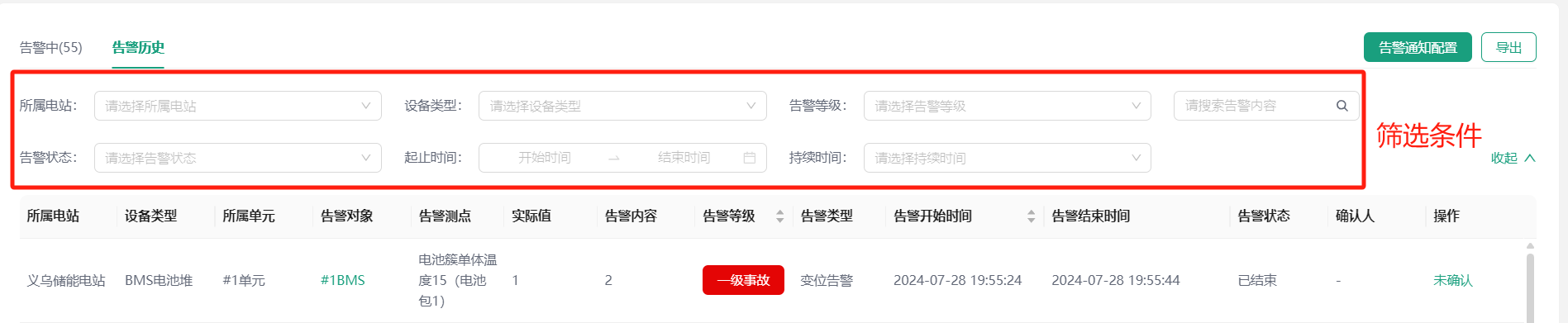
您可通过选择告警设备所属电站、设备类型、告警等级、告警内容、告警状态、告警起止时间、持续时间来筛选设备告警历史信息,如图:
告警中信息刷新
您可通过击“刷新”按钮刷新当前告警中列表,便于处理一些延时缓存问题,如图:

告警定位
当系统出现告警时,您可通过在告警列表点击该条告警-告警对象,即可跳转该设备详情页面,以便于您能快速定位告警设备。
告警规则查看
当系统出现告警时,您可通过在告警列表点击该条告警-告警测点,可查看该条告警触发的告警规则,您也可在此页面进行告警规则的二次编辑操作。
告警列表导出
分别在“告警中”/“告警历史”页面点击“导出”按钮,可导出当前告警列表所有告警信息,若导出前进行过告警列表筛选操作,则导出筛选后的告警列表。
注意:若导出的告警数据文件过大时,不会自动进行下载,您可自行前往“任务中心”-“任务”进行数据下载操作

告警通知配置
您可通过点击右上角“告警通知配置”按钮,进入告警通知配置页面,页面包含已创建告警通知模板列表、新建通知模板。
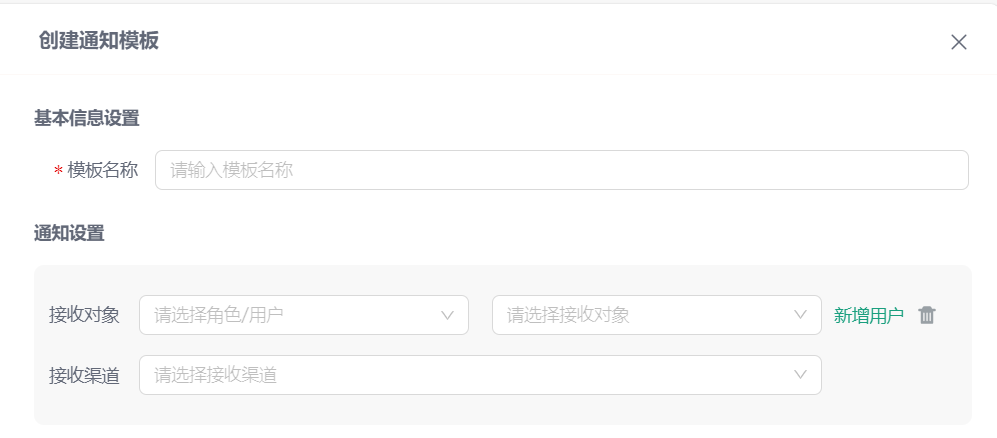
创建通知模板
点击“创建通知模板”按钮打开创建模板侧边框,设置模板名称后,您可根据需要选择告警通知接收对象及接收渠道,包含站内信、APP推送、邮件通知、钉钉推送。
通知模板操作
编辑
点击操作-编辑,可进行通知模板的编辑。
复制
点击操作-复制,可进行通知模板的复制操作。
删除
点击操作-删除,可进行通知模板的删除操作。
注意:模板已被告警规则绑定时无法被删除